# Configurazione Ingressi / Uscite

<p class="callout info">**Obiettivo:** assegnare al modulo EtherNet/IP un range di I/O libero e collegarlo, tramite ladder, ai segnali utilizzabili nei Job.  
**Prerequisito:** [Configurazione Scheda Ethernet per IO](https://automation-doc.it/books/configurazione-scambio-io-e-start-da-plc/page/configurazione-scheda-ethernet-per-io "Configurazione Scheda Ethernet per IO")  
**Guida successiva:** [Start Remoto da PLC](https://automation-doc.it/books/configurazione-scambio-io-e-start-da-plc/page/start-remoto-da-plc "Start Remoto da PLC")</p>

## Concetti di base

L'architettura Concurrent I/O prevede i seguenti range di segnali esterni:

<table border="1" id="bkmrk-tipo-range-segnali-m" style="border-collapse: collapse; width: 70%;"><thead><tr><th style="text-align: left;">Tipo</th><th style="text-align: center;">Range</th><th style="text-align: center;">Segnali max</th></tr></thead><tbody><tr><td>External Output</td><td style="text-align: center;">`#30010` – `#35127`</td><td style="text-align: center;">4096</td></tr><tr><td>External Input</td><td style="text-align: center;">`#20010` – `#25127`</td><td style="text-align: center;">4096</td></tr></tbody></table>

Di default tutti gli indirizzi risultano già occupati nel ladder: occorre quindi individuare un blocco libero, assegnarlo al modulo e cancellare le Rung che lo utilizzavano.

**Catena dei segnali (valori dell'esempio):**

<table border="1" id="bkmrk-direzione-job-%C2%A0-memo" style="border-collapse: collapse; width: 100%;"><thead><tr><th style="text-align: left;">Direzione</th><th style="text-align: center;">Job</th><th style="text-align: center;"> </th><th style="text-align: center;">Memoria interna</th><th style="text-align: center;"> </th><th style="text-align: center;">I/O esterno</th><th style="text-align: center;"> </th><th style="text-align: center;">PLC</th></tr></thead><tbody><tr><td>**Uscita**</td><td style="text-align: center;">`OT#73`</td><td style="text-align: center;">→</td><td style="text-align: center;">`#10100`</td><td style="text-align: center;">→ ladder →</td><td style="text-align: center;">`#30320`</td><td style="text-align: center;">→</td><td style="text-align: center;">bit ingresso</td></tr><tr><td>**Ingresso**</td><td style="text-align: center;">`IN#73`</td><td style="text-align: center;">←</td><td style="text-align: center;">`#00100`</td><td style="text-align: center;">← ladder ←</td><td style="text-align: center;">`#20120`</td><td style="text-align: center;">←</td><td style="text-align: center;">bit uscita</td></tr></tbody></table>

<p class="callout warning">**Riavvii:** l'assegnazione del range (EXTERNAL IO SETUP) si esegue solo in modalità **Manutenzione** (accensione con **MAIN MENU** premuto, login almeno **MANAGEMENT**). Le modifiche al ladder si eseguono invece dopo un riavvio normale.</p>

## Parte A — Uscite

### A.1 Individuare un range libero

1. Aprire il ladder editor da **IN/OUT → LADDER EDITOR** (livello di sicurezza almeno MANAGEMENT).
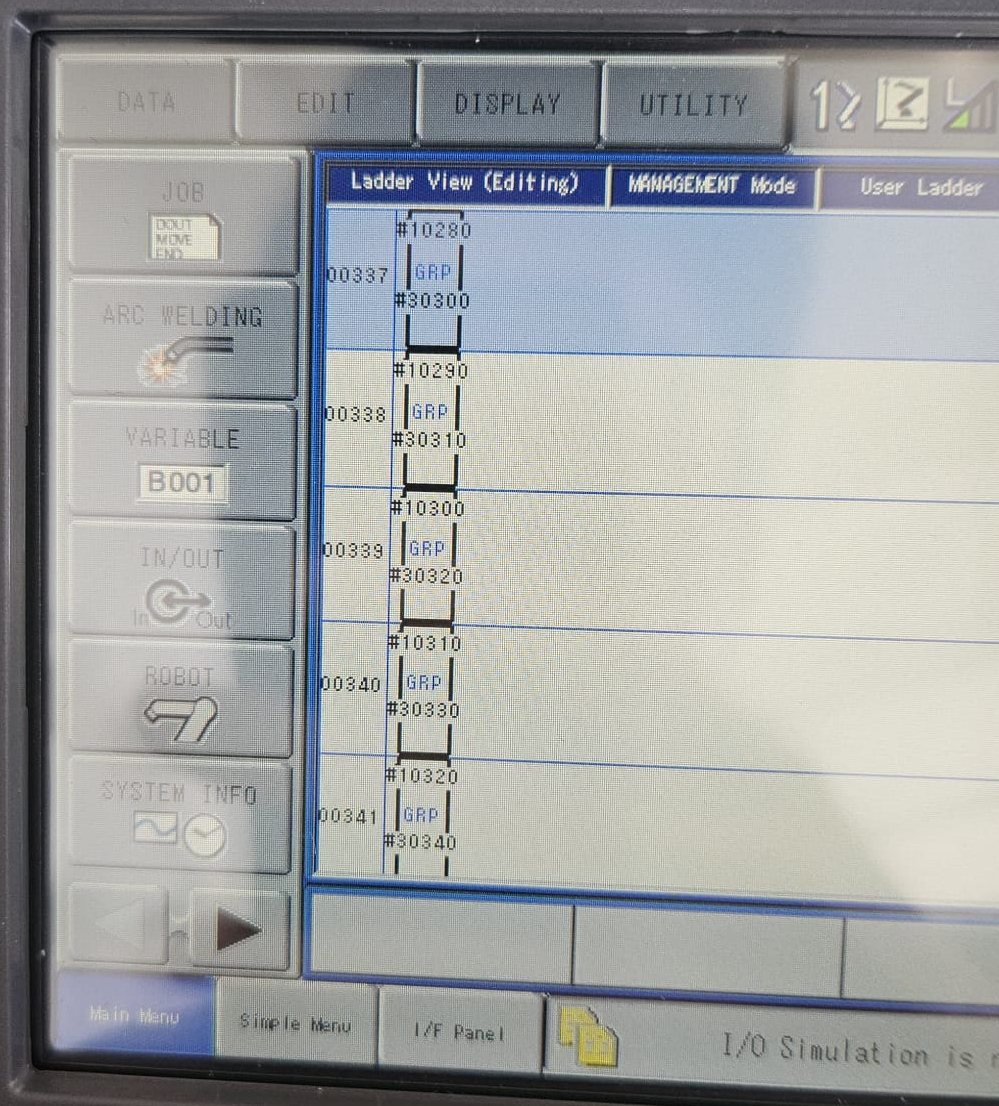
2. Cercare un blocco di uscite non utilizzato. Nell'esempio il blocco libero parte da `#30300` (circa Rung 00328). [![Range uscite libero da #30300](https://automation-doc.it/uploads/images/gallery/2026-09/scaled-1680-/image.png)](https://automation-doc.it/uploads/images/gallery/2026-09/image.png)
### A.2 Assegnare il range al modulo

1. Spegnere il cabinet e riaccenderlo in modalità Manutenzione; autenticarsi con livello MANAGEMENT.
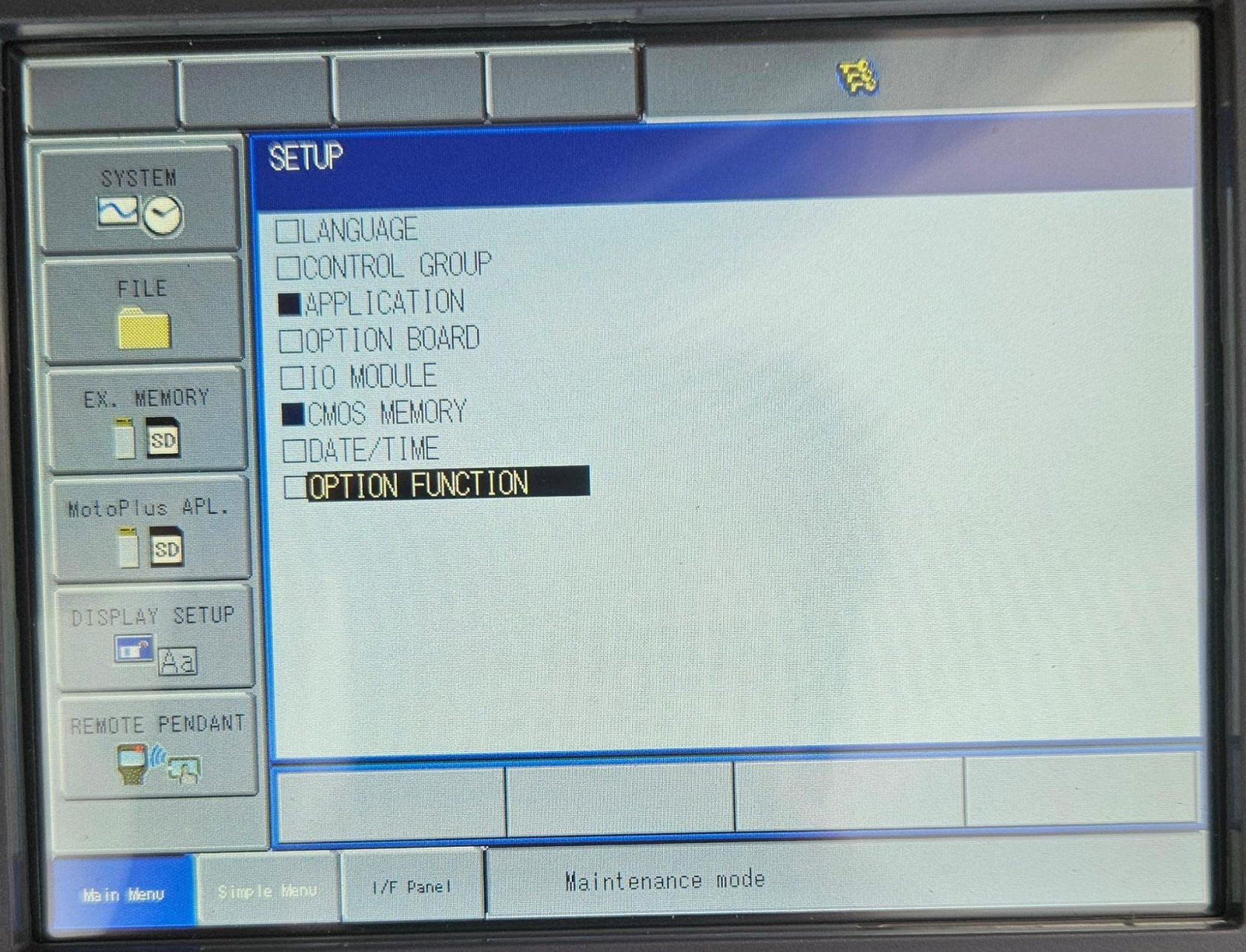
2. Aprire **SYSTEM → SETUP** e selezionare **OPTION FUNCTION** (in fondo alla lista). [![OPTION FUNCTION](https://automation-doc.it/uploads/images/gallery/2026-09/scaled-1680-/9D4image.png)](https://automation-doc.it/uploads/images/gallery/2026-09/9D4image.png)
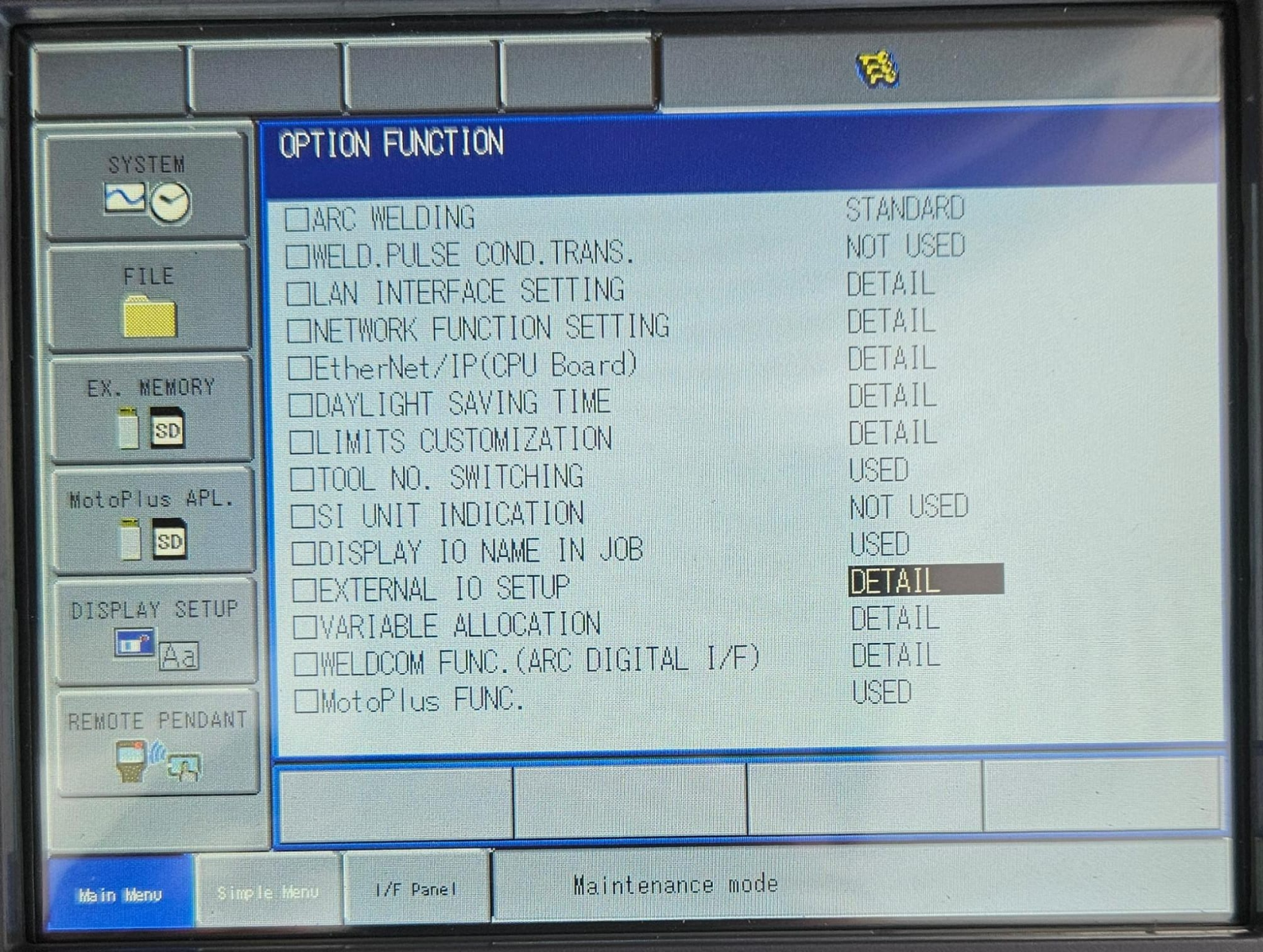
3. Selezionare **EXTERNAL IO SETUP**. [![EXTERNAL IO SETUP](https://automation-doc.it/uploads/images/gallery/2026-09/scaled-1680-/IjVimage.png)](https://automation-doc.it/uploads/images/gallery/2026-09/IjVimage.png)
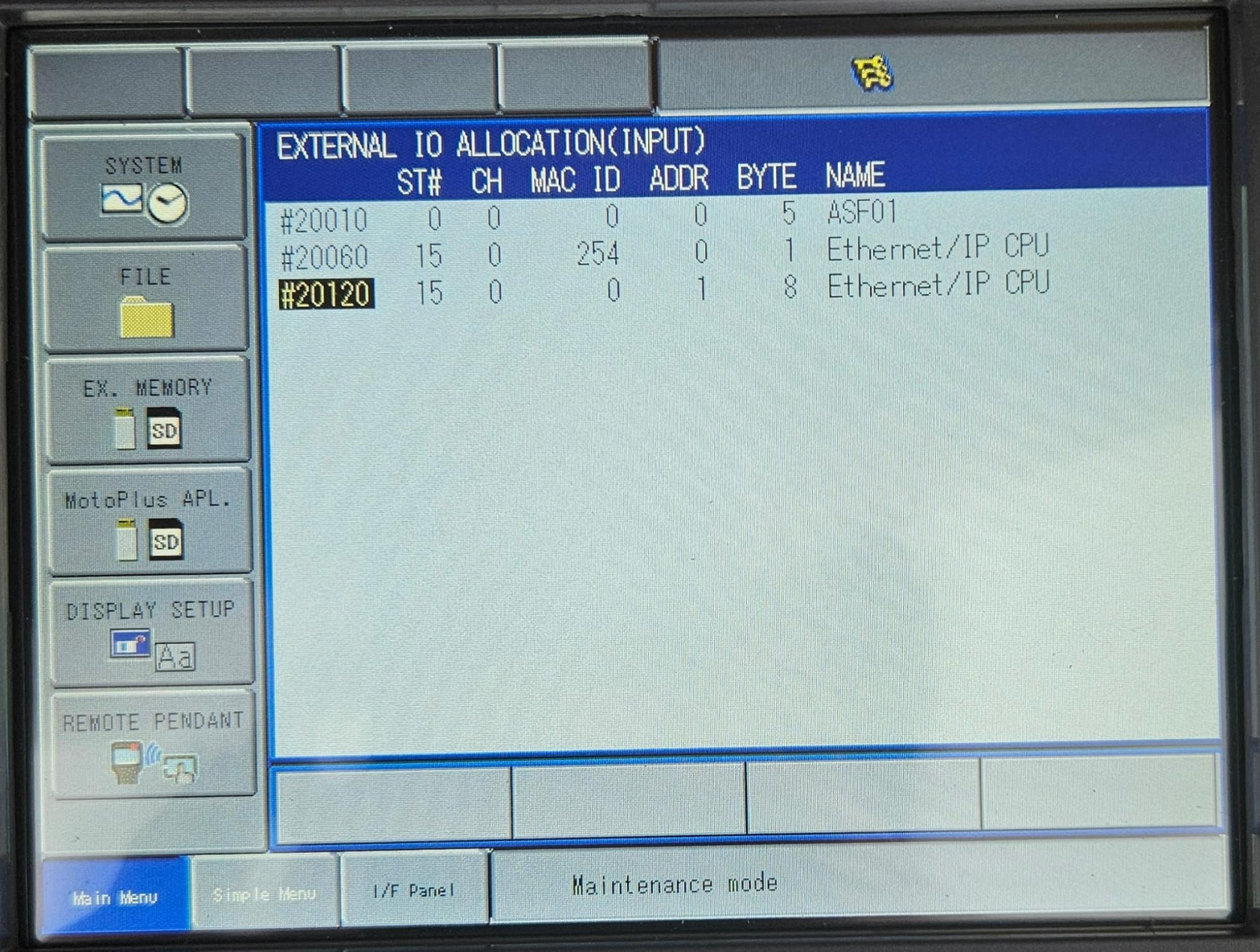
4. La prima pagina riguarda gli ingressi: per ora ignorarla e premere **ENTER** per passare alle uscite. [![Pagina ingressi](https://automation-doc.it/uploads/images/gallery/2026-09/scaled-1680-/C4cimage.png)](https://automation-doc.it/uploads/images/gallery/2026-09/C4cimage.png)
5. Sulla riga del modulo con 8 byte in uscita, selezionare il primo valore e impostare `#30300`. [![Impostazione #30300 sulle uscite](https://automation-doc.it/uploads/images/gallery/2026-09/scaled-1680-/whatsapp-image-2026-09-22-at-20-42-58.jpeg)](https://automation-doc.it/uploads/images/gallery/2026-09/whatsapp-image-2026-09-22-at-20-42-58.jpeg)
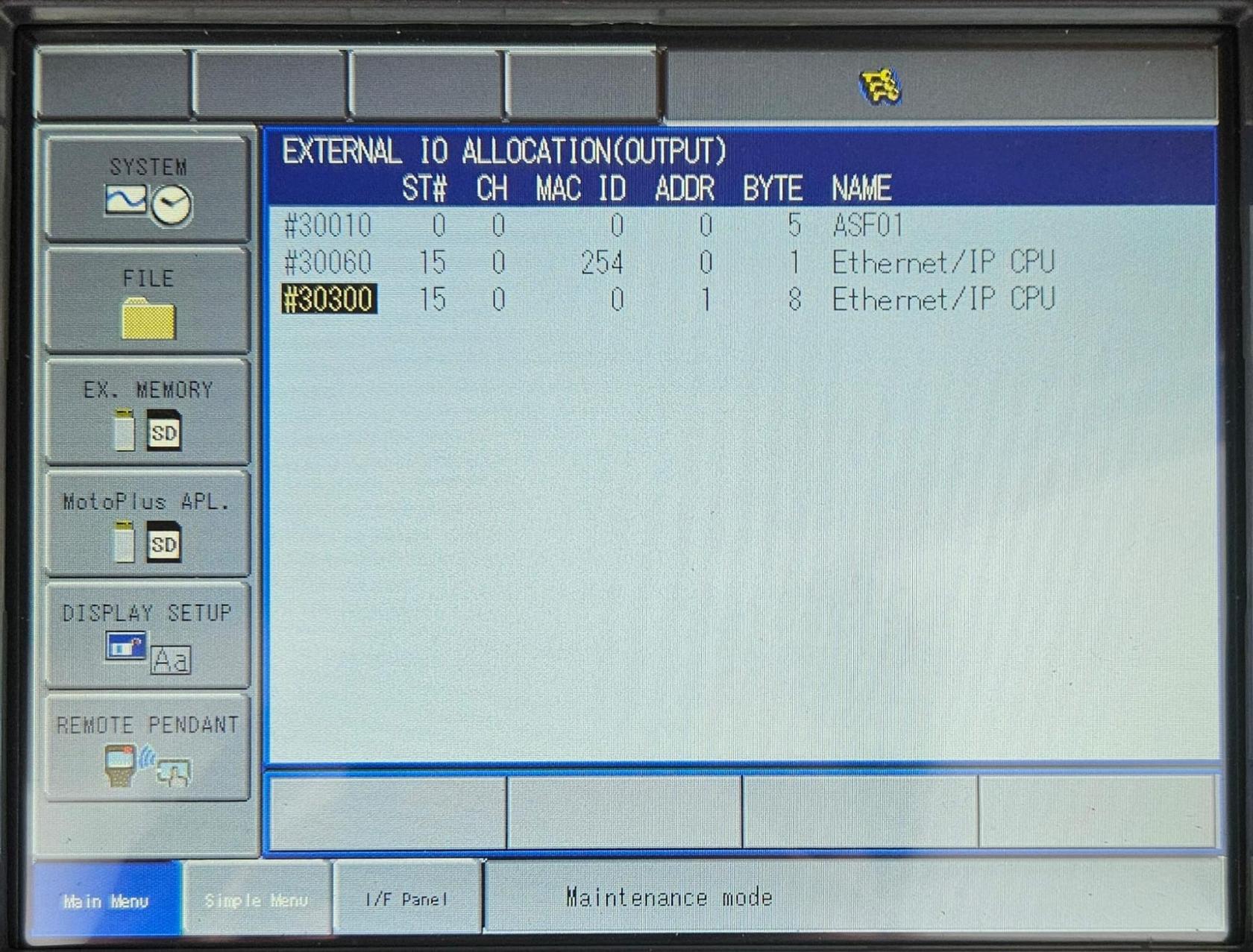
6. Premere **ENTER**, confermare il popup, spegnere il cabinet e riaccenderlo normalmente.

### A.3 Liberare le Rung

1. Tornare nel ladder editor ed eliminare le 8 Rung che utilizzano il blocco assegnato (**EDIT → Cut Rung**).
2. Il risultato è un blocco "vuoto" come il seguente: [![Rung eliminate](https://automation-doc.it/uploads/images/gallery/2026-09/scaled-1680-/PX4image.png)](https://automation-doc.it/uploads/images/gallery/2026-09/PX4image.png)
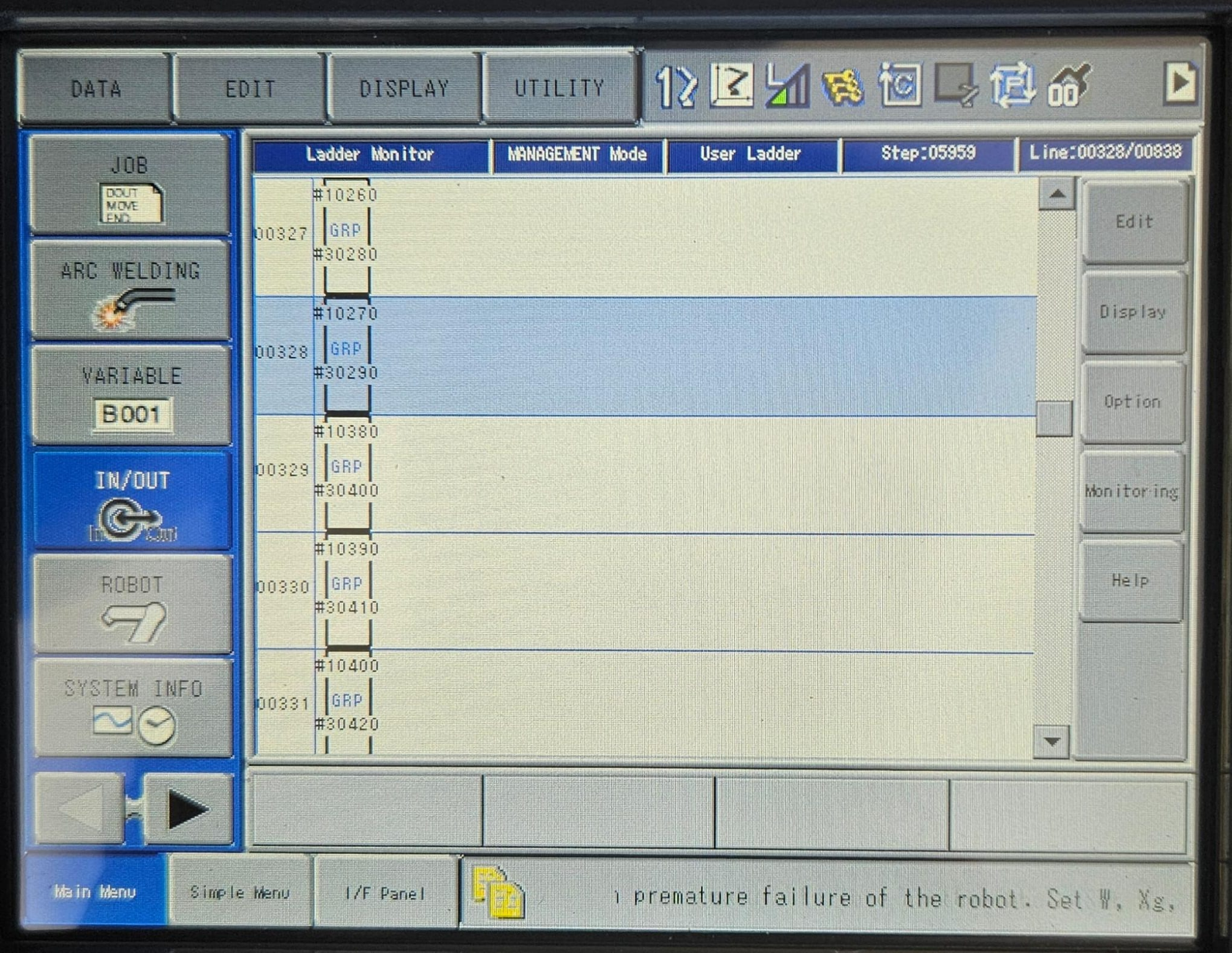
Da questo momento il ladder editor non segnalerà più l'errore "uscita già usata in un'altra Rung".

### A.4 Suddivisione del blocco uscite

È buona pratica dedicare i primi due byte ai segnali di sistema e i restanti alle uscite utente:

<table border="1" id="bkmrk-byte-indirizzi-utili" style="border-collapse: collapse; width: 80%;"><thead><tr><th style="text-align: center;">Byte</th><th style="text-align: center;">Indirizzi</th><th style="text-align: left;">Utilizzo</th></tr></thead><tbody><tr><td style="text-align: center;">0 – 1</td><td style="text-align: center;">`#30300` – `#30317`</td><td>Segnali di sistema (SPECIFIED OUTPUT)</td></tr><tr><td style="text-align: center;">2 – 7</td><td style="text-align: center;">`#30320` – `#30377`</td><td>Uscite utente comandate dai Job</td></tr></tbody></table>

### A.5 Collegare i segnali di sistema

1. I segnali di sistema disponibili si trovano in **IN/OUT → SPECIFIED OUTPUT**. [![SPECIFIED OUTPUT pagina 1](https://automation-doc.it/uploads/images/gallery/2026-09/scaled-1680-/lRTimage.png)](https://automation-doc.it/uploads/images/gallery/2026-09/lRTimage.png)
    
    [![SPECIFIED OUTPUT pagina 2](https://automation-doc.it/uploads/images/gallery/2026-09/scaled-1680-/m2simage.png)](https://automation-doc.it/uploads/images/gallery/2026-09/m2simage.png)
    
    [![SPECIFIED OUTPUT pagina 3](https://automation-doc.it/uploads/images/gallery/2026-09/scaled-1680-/oYoimage.png)](https://automation-doc.it/uploads/images/gallery/2026-09/oYoimage.png)
2. Nel ladder, collegare direttamente ciascun segnale di sistema all'uscita reale, a partire da `#30300`. Nell'esempio `#50050` (STEP CYCLE SET) è collegato a `#30300`, cioè al primo bit ricevuto dal PLC. [![Collegamento segnali di sistema](https://automation-doc.it/uploads/images/gallery/2026-09/scaled-1680-/UVmimage.png)](https://automation-doc.it/uploads/images/gallery/2026-09/UVmimage.png)

### A.6 Collegare le uscite utente

Un Job non può comandare direttamente un'uscita esterna come `#30305`: si utilizza una **General Purpose Output**, collegata nel ladder all'uscita esterna.

1. Aprire **IN/OUT → GENERAL PURPOSE OUTPUT** e individuare un gruppo con abbastanza uscite libere. Rinominarlo (es. *PLC BECKHOFF*) per evitare che venga riutilizzato in futuro. [![General Purpose Output](https://automation-doc.it/uploads/images/gallery/2026-09/scaled-1680-/8TZimage.png)](https://automation-doc.it/uploads/images/gallery/2026-09/8TZimage.png)
    
    [![Etichetta PLC BECKHOFF](https://automation-doc.it/uploads/images/gallery/2026-09/scaled-1680-/0fBimage.png)](https://automation-doc.it/uploads/images/gallery/2026-09/0fBimage.png)
2. Annotare la memoria interna corrispondente alla prima uscita: nell'esempio `OT#73` corrisponde a `#10100`.
3. Nel ladder, andare all'ultima Rung (**DISPLAY → Go to Last Rung**) e aggiungere una Rung che collega `#10100` a `#30320`: [![Rung #10100 → #30320](https://automation-doc.it/uploads/images/gallery/2026-09/scaled-1680-/lpIimage.png)](https://automation-doc.it/uploads/images/gallery/2026-09/lpIimage.png)
4. Nel Job, comandare l'uscita con l'istruzione `DOUT OT#(73) ON`: [![DOUT nel Job](https://automation-doc.it/uploads/images/gallery/2026-09/scaled-1680-/ILoimage.png)](https://automation-doc.it/uploads/images/gallery/2026-09/ILoimage.png)

<p class="callout success">**Riepilogo:** `OT#73` (Job) → `#10100` (memoria interna) → ladder → `#30320` (uscita esterna verso PLC).</p>

---

## Parte B — Ingressi

In questa parte si configurano solo gli ingressi. La modalità REMOTE è trattata nella guida [Start Remoto da PLC](https://automation-doc.it/books/configurazione-scambio-io-e-start-da-plc/page/start-remoto-da-plc "Start Remoto da PLC").

Per simmetria con le uscite, il primo ingresso utilizzabile nei Job sarà `IN#73`.

### B.1 Individuare la memoria interna di IN#73

1. Aprire **IN/OUT → GENERAL PURPOSE INPUT** e individuare il gruppo di interesse. [![General Purpose Input](https://automation-doc.it/uploads/images/gallery/2026-09/scaled-1680-/Orcimage.png)](https://automation-doc.it/uploads/images/gallery/2026-09/Orcimage.png)
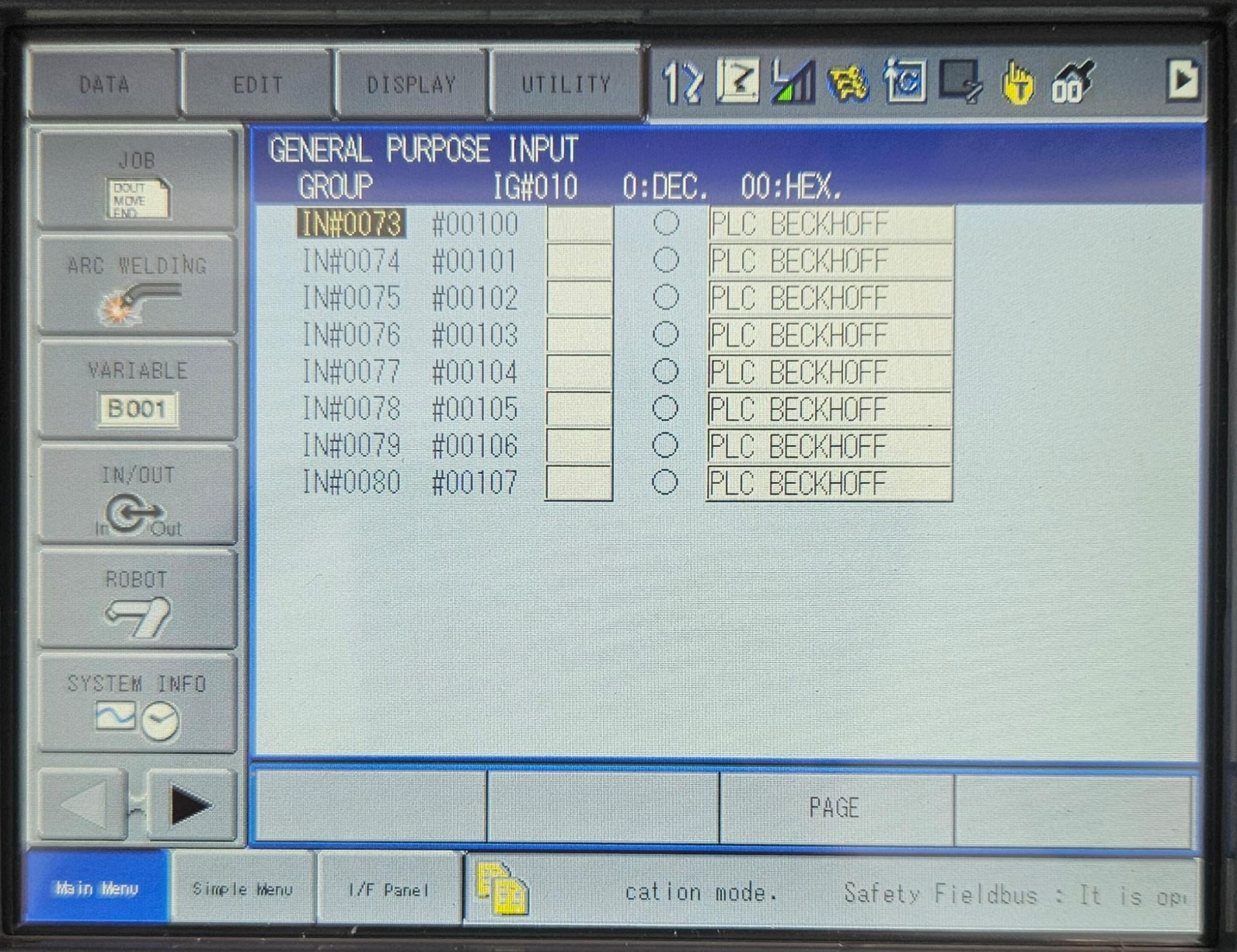
2. Nell'esempio `IN#73` corrisponde alla memoria interna `#00100`.

### B.2 Individuare l'ingresso esterno collegato

1. Nel ladder editor, cercare dove viene scritto `#00100` con **DISPLAY → Relay Use Table**. [![Relay Use Table](https://automation-doc.it/uploads/images/gallery/2026-09/scaled-1680-/RRWimage.png)](https://automation-doc.it/uploads/images/gallery/2026-09/RRWimage.png)
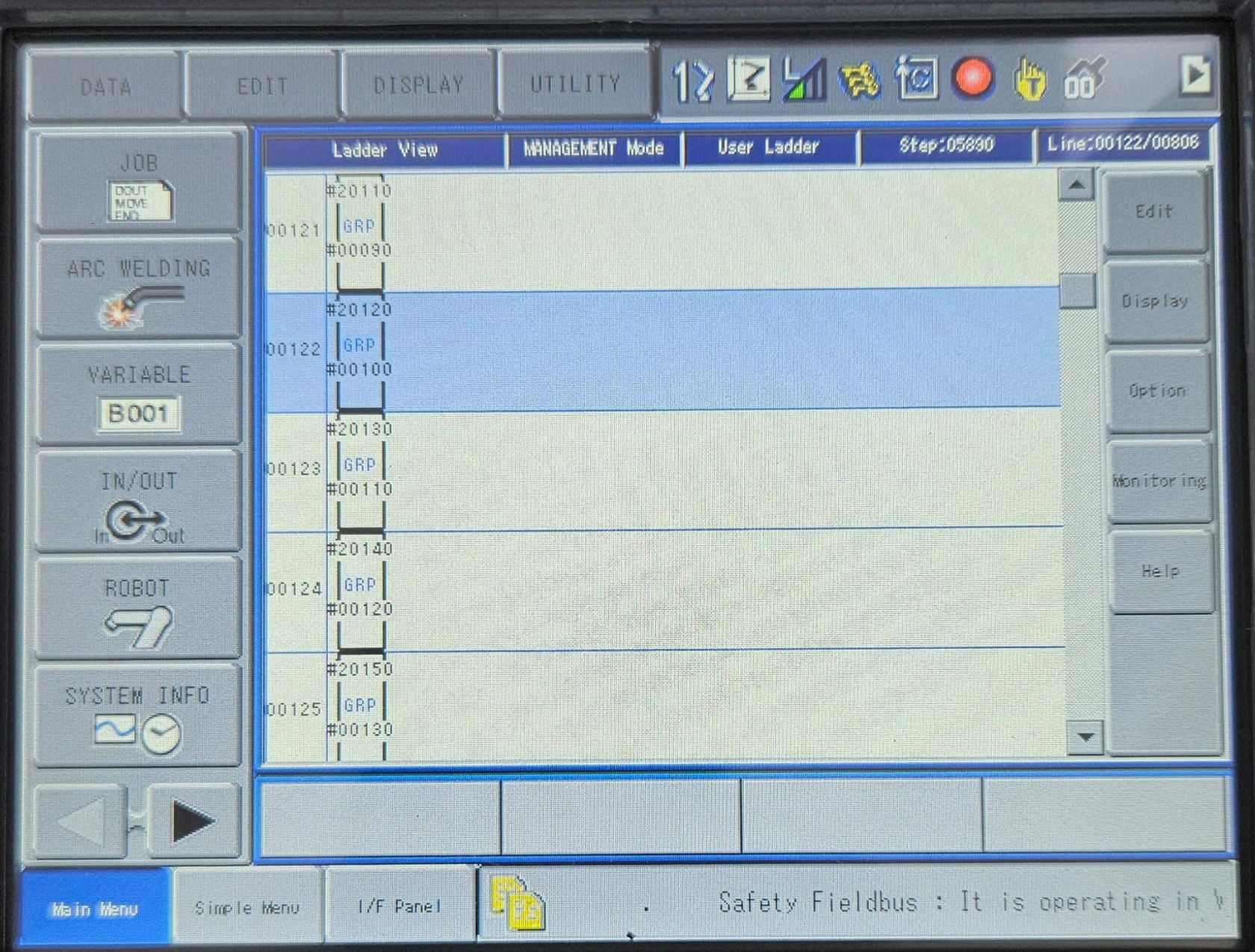
2. Risultato: `#00100` è scritto dall'ingresso esterno `#20120`.

### B.3 Assegnare il range al modulo

1. Spegnere il cabinet, riaccenderlo in modalità Manutenzione e autenticarsi con livello MANAGEMENT.
2. Aprire **SYSTEM → SETUP → OPTION FUNCTION → EXTERNAL IO SETUP**.
3. Sulla riga del modulo con 8 byte, impostare l'ingresso a `#20120`. [![Impostazione #20120 sugli ingressi](https://automation-doc.it/uploads/images/gallery/2026-09/scaled-1680-/zAeimage.png)](https://automation-doc.it/uploads/images/gallery/2026-09/zAeimage.png)
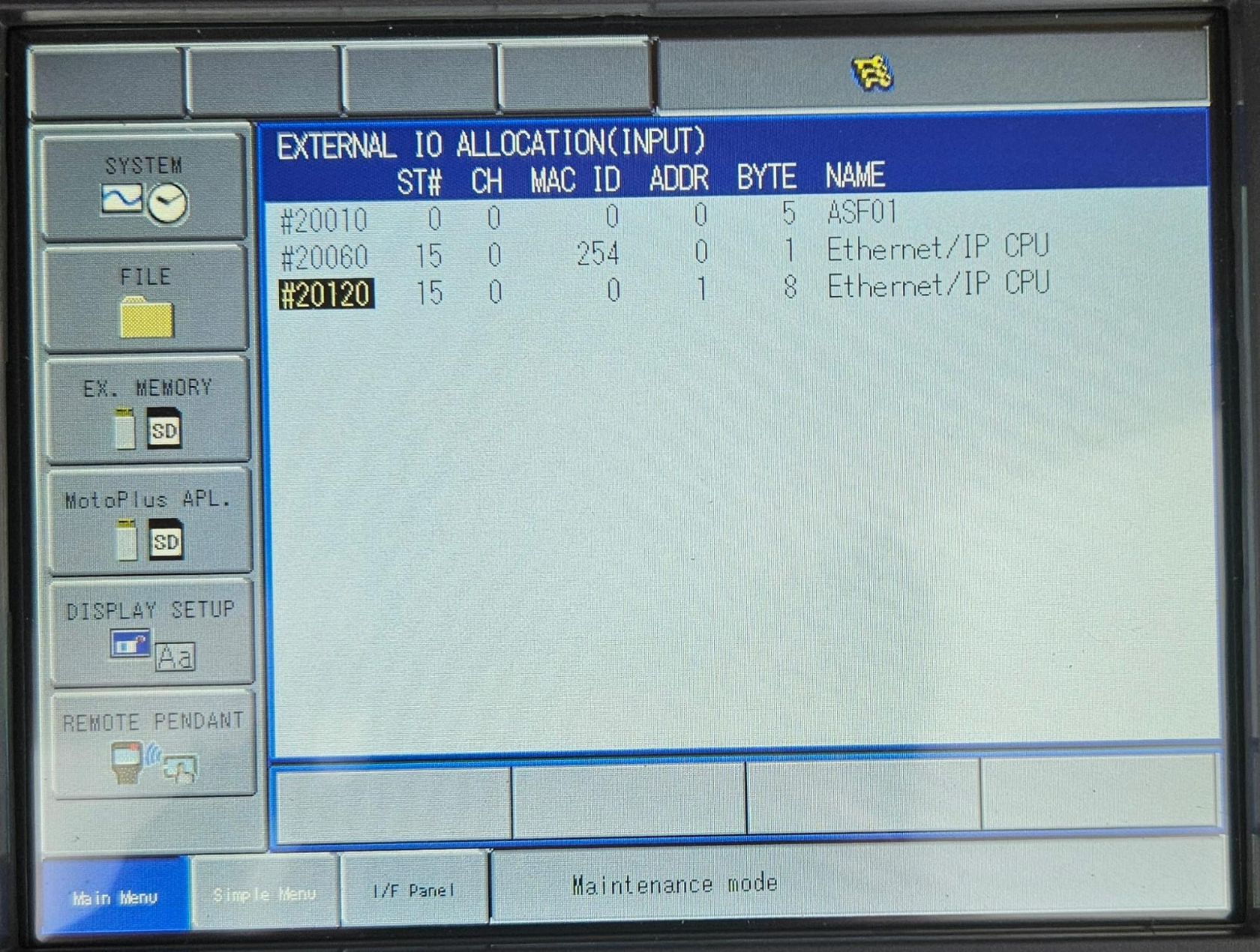
4. Premere **ENTER**, lasciare invariata la pagina delle uscite, premere di nuovo **ENTER** e confermare il popup.
5. Riavviare il cabinet normalmente.

### B.4 Liberare le Rung

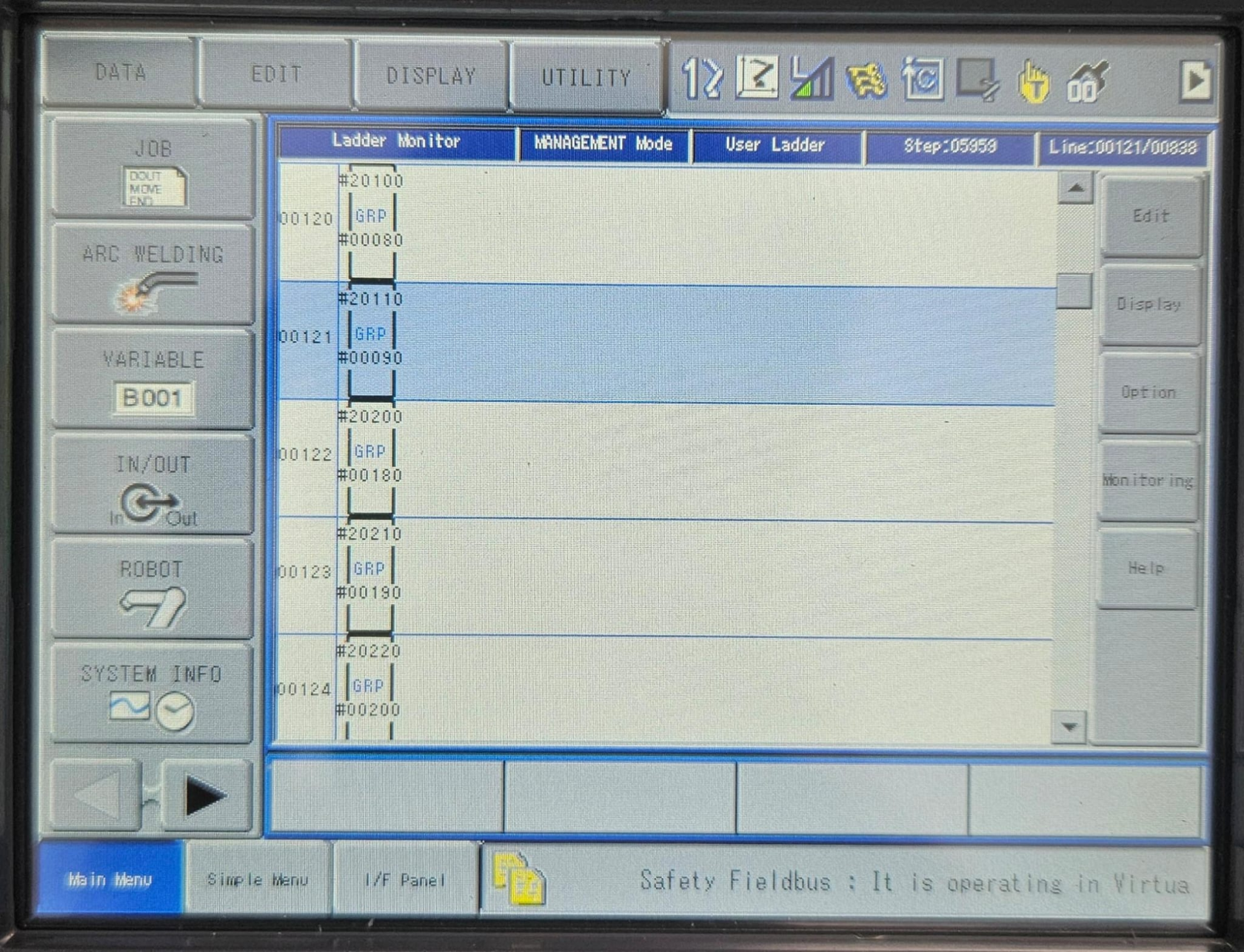
1. Nel ladder editor, eliminare le 8 Rung interessate. Il risultato è il seguente: [![Rung ingressi eliminate](https://automation-doc.it/uploads/images/gallery/2026-09/scaled-1680-/sEmimage.png)](https://automation-doc.it/uploads/images/gallery/2026-09/sEmimage.png)
### B.5 Collegare gli ingressi esterni alle memorie interne

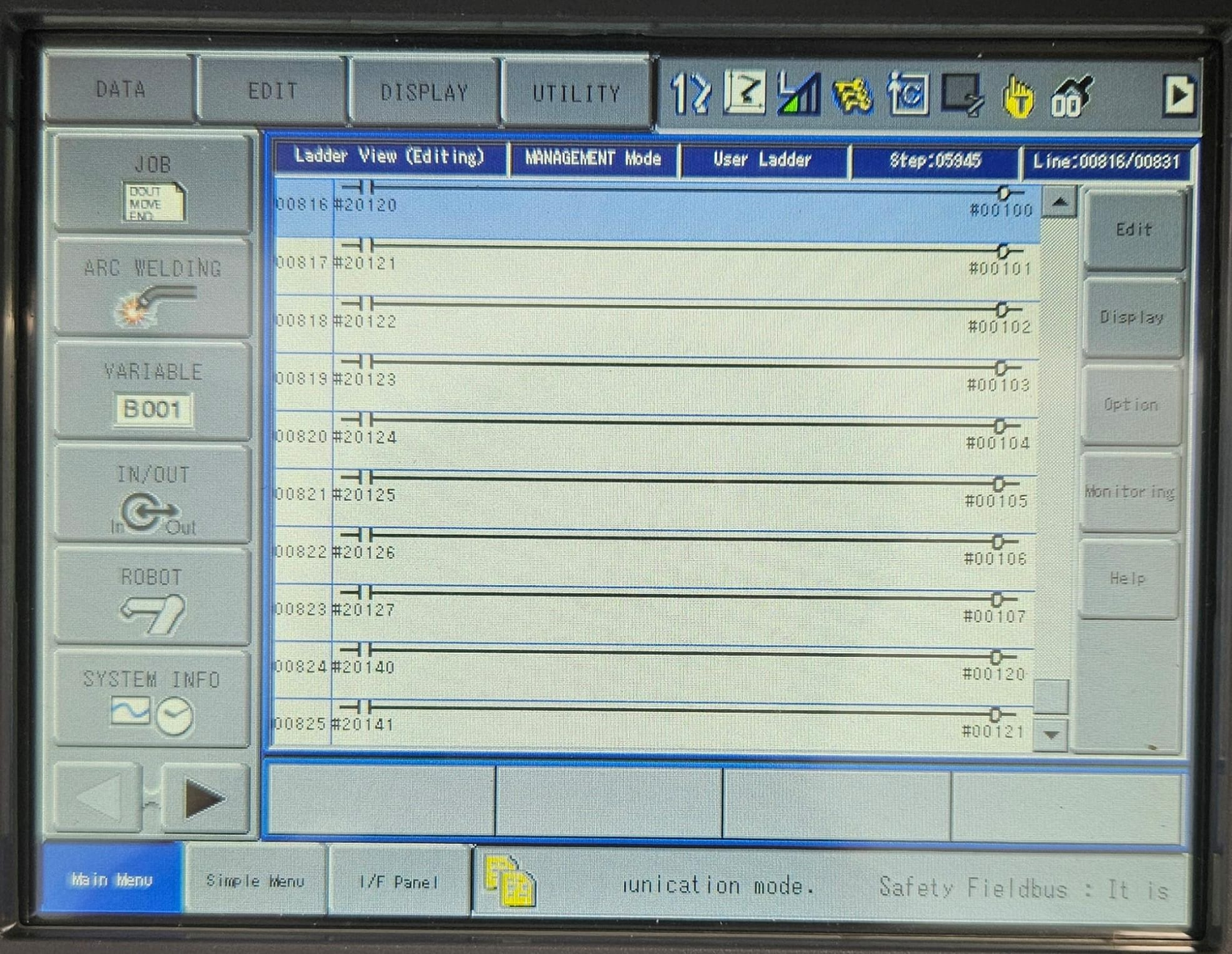
1. Sempre nel ladder editor, collegare manualmente ciascun ingresso esterno alla relativa memoria interna: [![Collegamento ingressi](https://automation-doc.it/uploads/images/gallery/2026-09/scaled-1680-/m5Kimage.png)](https://automation-doc.it/uploads/images/gallery/2026-09/m5Kimage.png)
2. L'ingresso è ora utilizzabile nel Job come `IN#73`: [![IN#73 nel Job](https://automation-doc.it/uploads/images/gallery/2026-09/scaled-1680-/VPFimage.png)](https://automation-doc.it/uploads/images/gallery/2026-09/VPFimage.png)
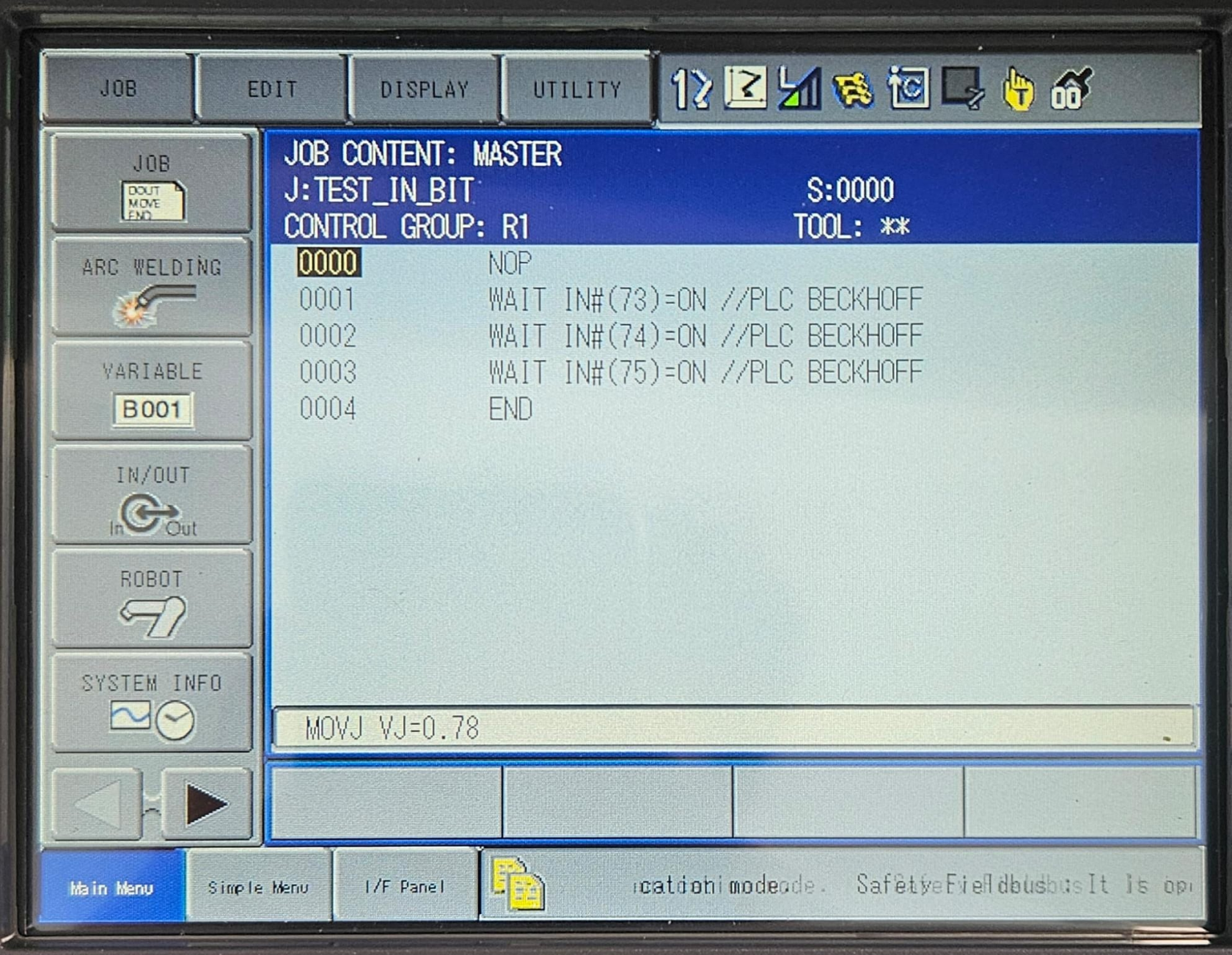
<p class="callout success">**Riepilogo:** primo bit dal PLC → `#20120` (ingresso esterno) → ladder → `#00100` (memoria interna) → `IN#73` (Job).</p>

## Passo successivo

Per comandare il robot da PLC in modalità REMOTE proseguire con la guida [Start Remoto da PLC](https://automation-doc.it/books/configurazione-scambio-io-e-start-da-plc/page/start-remoto-da-plc "Start Remoto da PLC").