**Obiettivo:** esportare il file EDS dal robot e configurare il robot come dispositivo EtherNet/IP nel progetto TwinCAT 3. **Prerequisito:** configurazione completa descritta in [Configurazione Ingressi / Uscite](https://automation-doc.it/books/configurazione-scambio-io-e-start-da-plc/page/configurazione-ingressi-uscite "Configurazione Ingressi / Uscite")
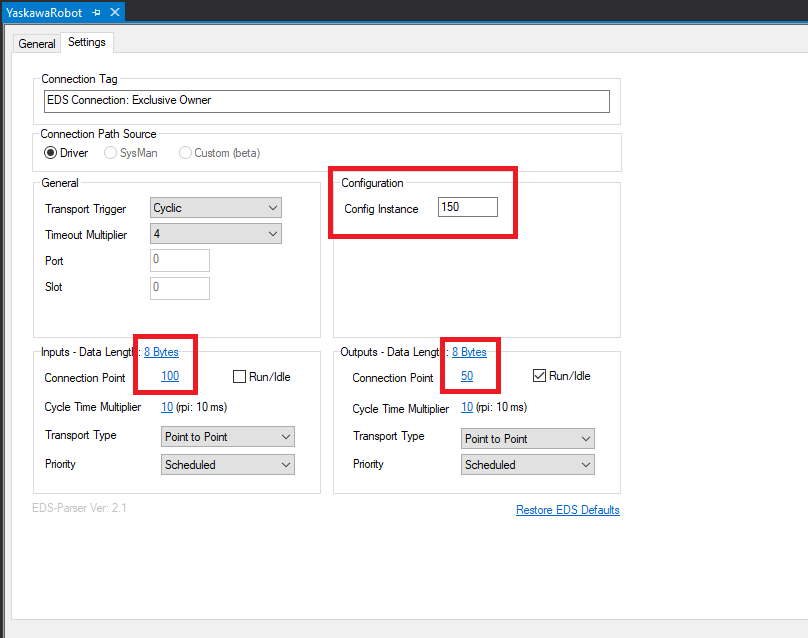
## Materiale necessario - Chiavetta USB. - PC con TwinCAT 3 e il progetto del PLC. - Terminale EtherCAT master EtherNet/IP (es. **EL6652**). ## 1. Esportazione del file EDS dal robot 1. Avviare il cabinet in modalità **Manutenzione** (accensione con **MAIN MENU** premuto) e inserire la chiavetta USB nel pendant (lato posteriore). 2. Autenticarsi con livello di sicurezza almeno **MANAGEMENT**. 3. Aprire **EX. MEMORY → SAVE**. [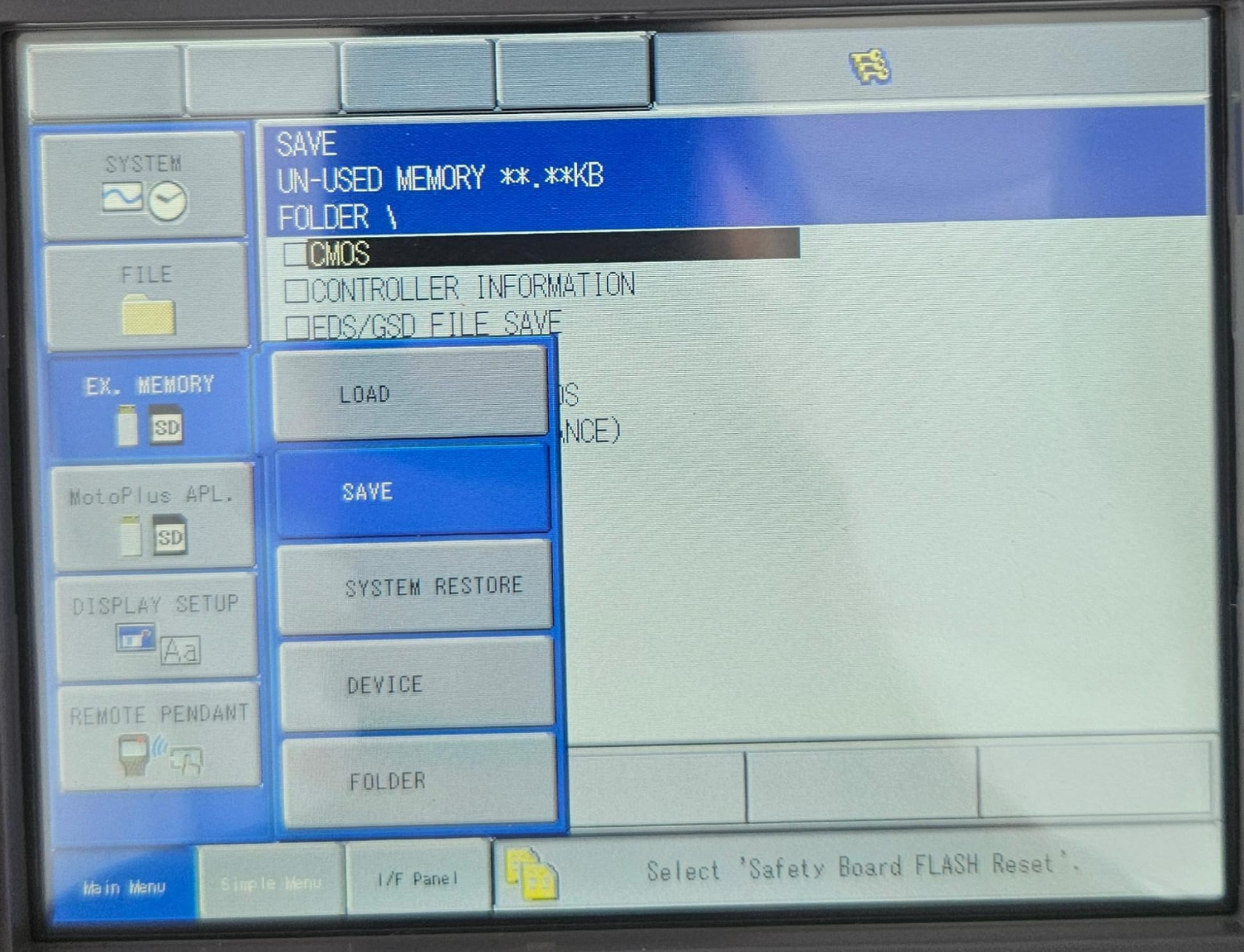](https://automation-doc.it/uploads/images/gallery/2026-09/fSGimage.png) 4. Selezionare **EDS/GSD FILE SAVE**. [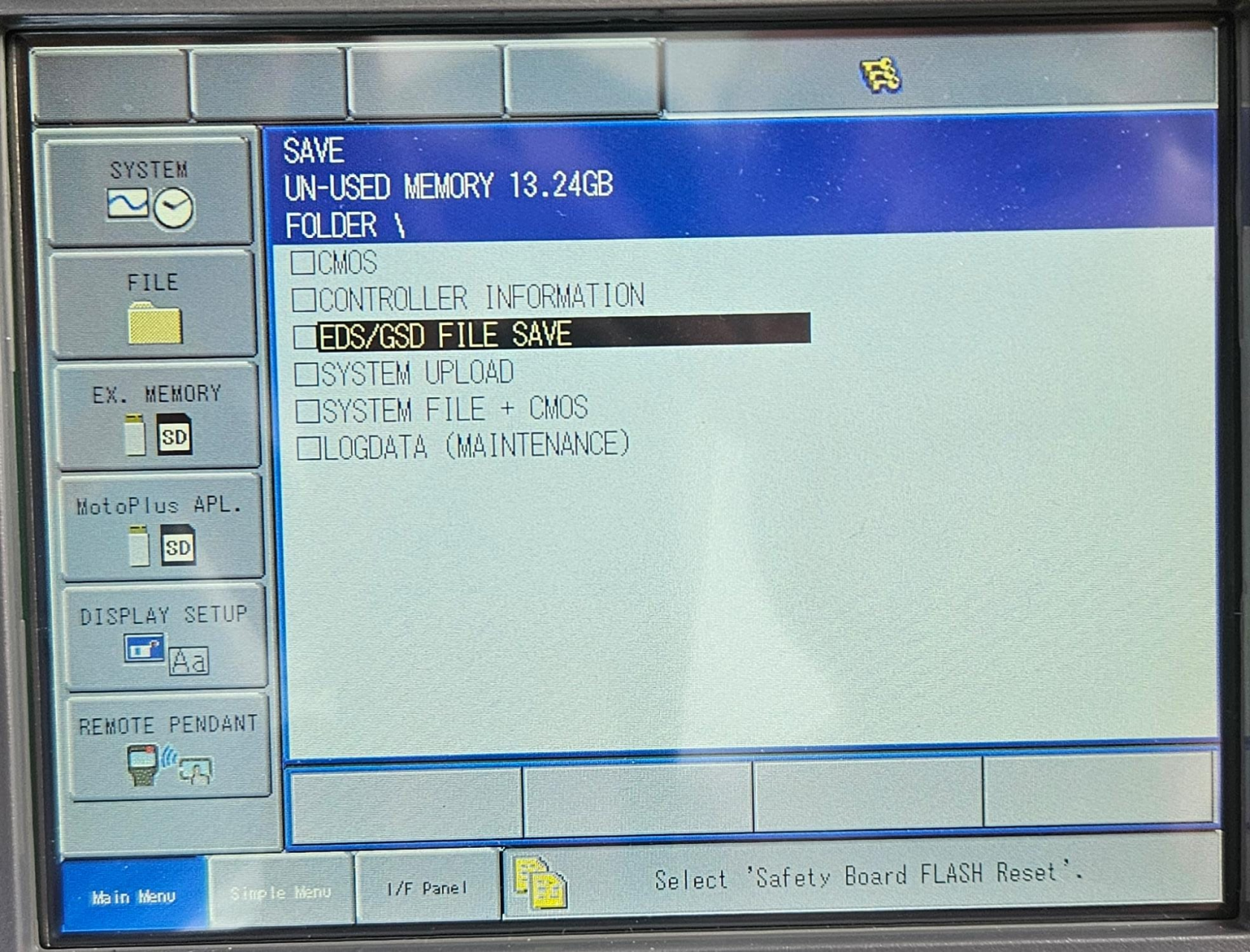](https://automation-doc.it/uploads/images/gallery/2026-09/jJDimage.png) 5. Selezionare il file **EtherNet/IP CPU** il quale verrà contrassegnato dalla stella. [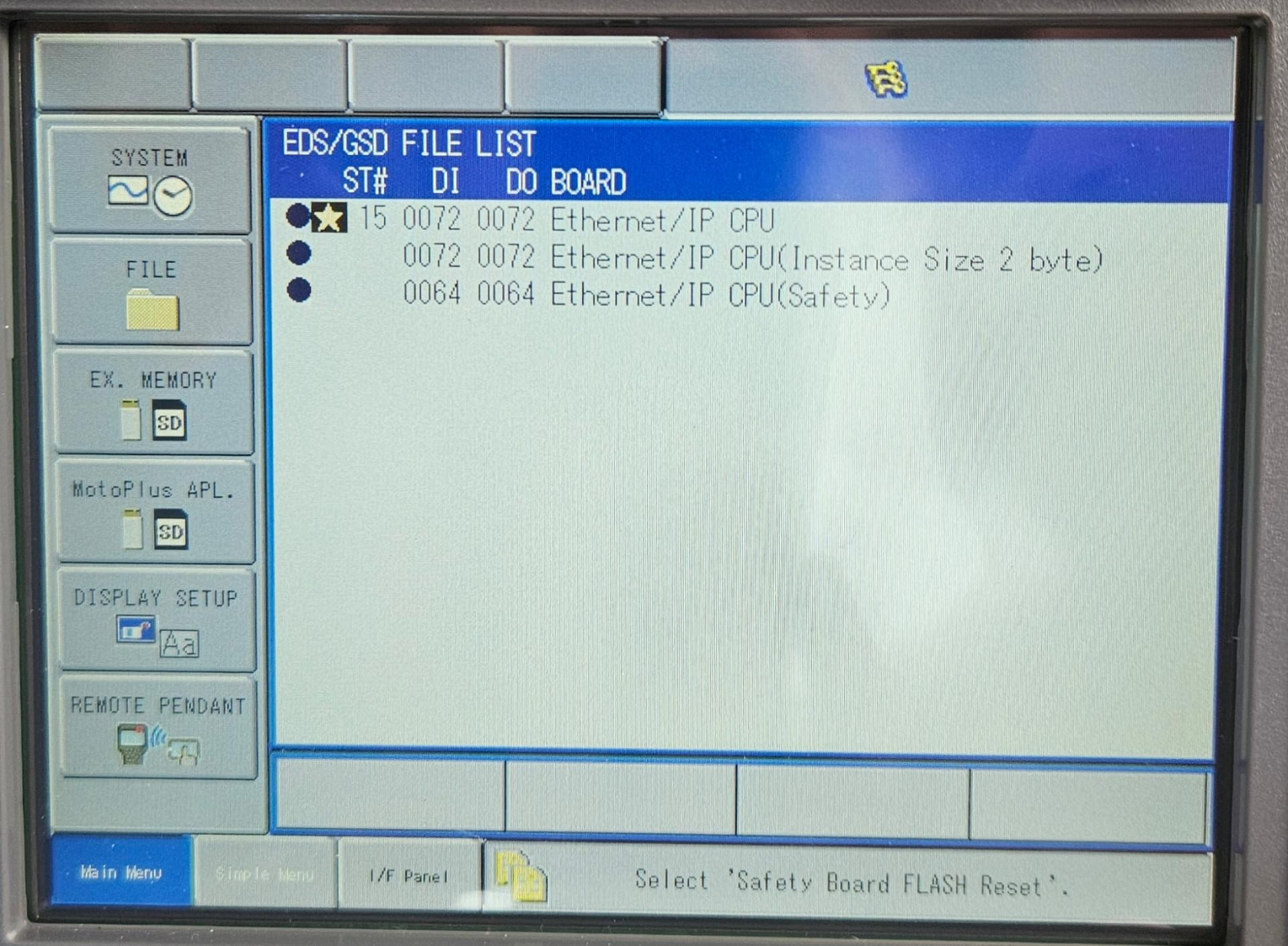](https://automation-doc.it/uploads/images/gallery/2026-09/3UTimage.png) 6. Premere **ENTER**: il file viene salvato sulla chiavetta. ## 2. Installazione del file EDS su TwinCAT 1. Rimuovere la chiavetta e collegarla al PC. 2. Copiare il file nella cartella: ``` C:\Program Files (x86)\Beckhoff\TwinCAT\3.1\Config\Io\EtherNetIP ``` [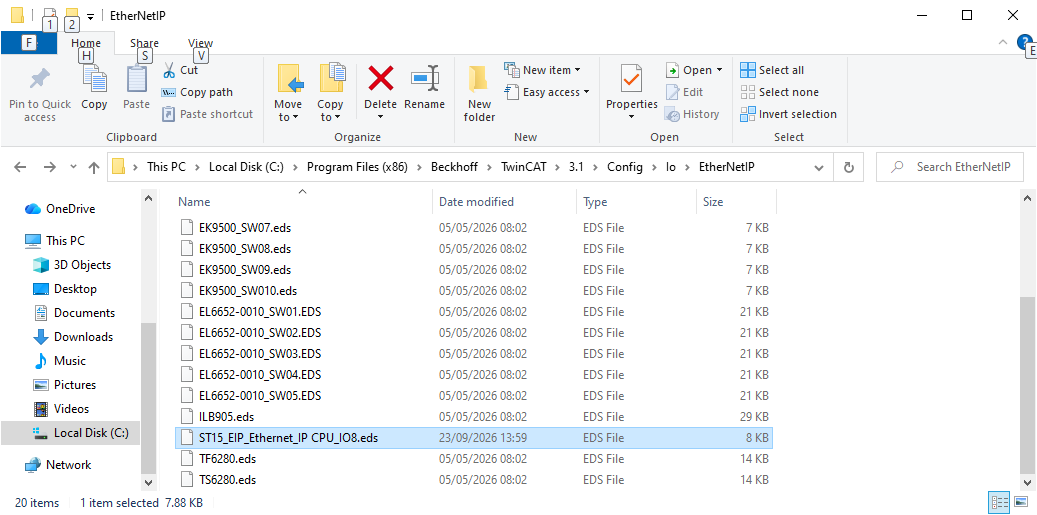](https://automation-doc.it/uploads/images/gallery/2026-09/IiZimage.png) ## 3. Configurazione del progetto TwinCAT ### 3.1 Aggiunta del terminale EtherNet/IP 1. Nel progetto, aprire **I/O → Devices**. Se il terminale non è presente, fare clic destro e selezionare **Add New Item**. [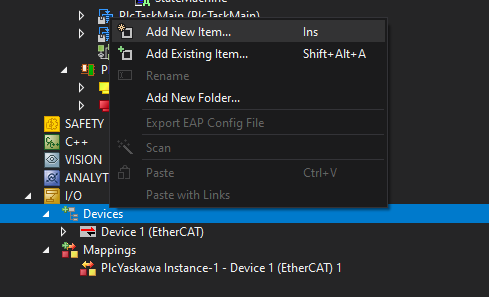](https://automation-doc.it/uploads/images/gallery/2026-09/kYTimage.png) 2. Selezionare il modulo in uso (es. EL6652). [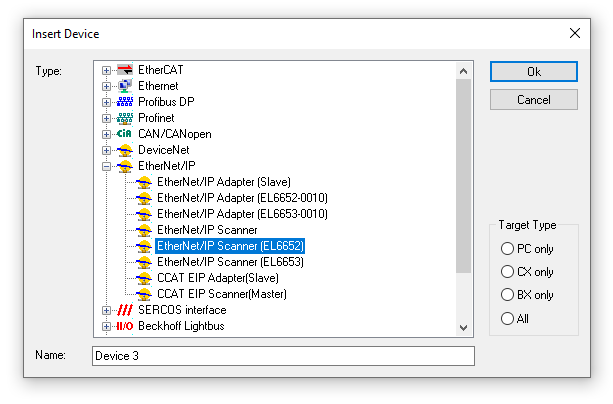](https://automation-doc.it/uploads/images/gallery/2026-09/QA8image.png) ### 3.2 Aggiunta del robot 1. Fare clic destro sul nuovo Device e selezionare **Add New Item**. [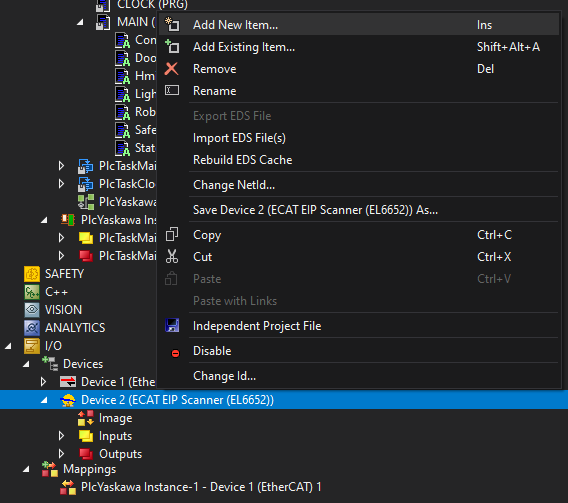](https://automation-doc.it/uploads/images/gallery/2026-09/XITimage.png) 2. Scorrere in fondo alla lista e selezionare il robot (disponibile grazie al file EDS copiato al punto 2). [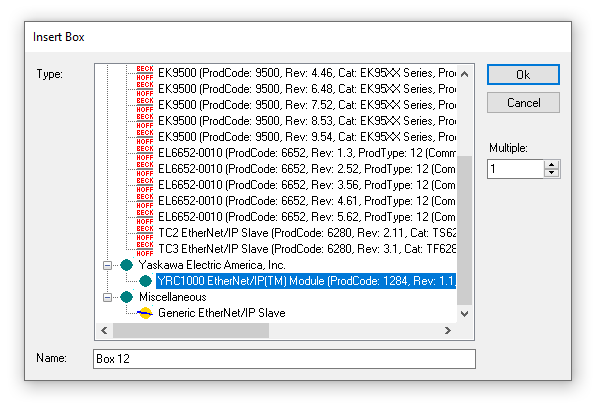](https://automation-doc.it/uploads/images/gallery/2026-09/xEUimage.png) ### 3.3 Indirizzo IP del robot 1. Fare doppio click sulla nuova Box creata. [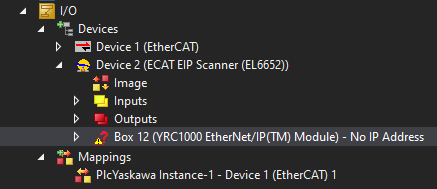](https://automation-doc.it/uploads/images/gallery/2026-09/Plzimage.png) 2. Fare doppio click sul campo `0.0.0.0` e inserire l'indirizzo IP impostato sul robot. [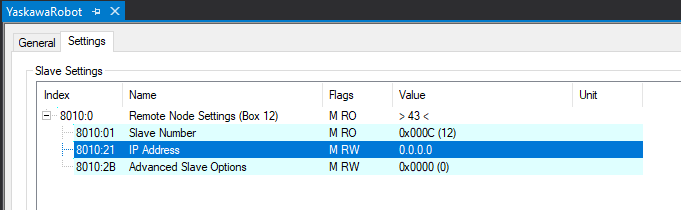](https://automation-doc.it/uploads/images/gallery/2026-09/oYUimage.png) [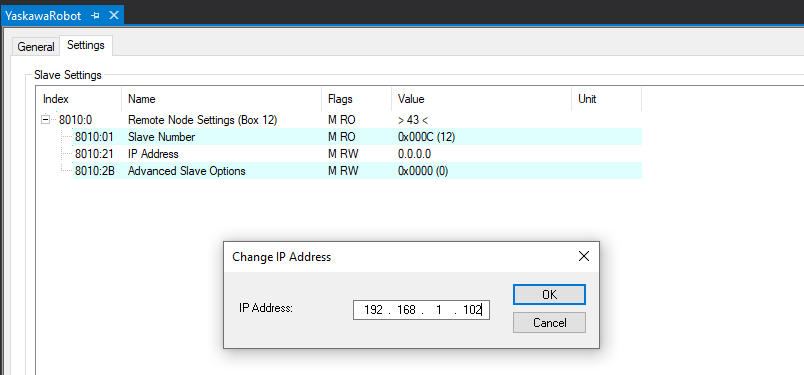](https://automation-doc.it/uploads/images/gallery/2026-09/NQPimage.png) [](https://automation-doc.it/uploads/images/gallery/2026-09/JVGimage.png) ### 3.4 Finalizzazione 1. Fare clic destro sul Device e selezionare il comando indicato in figura. [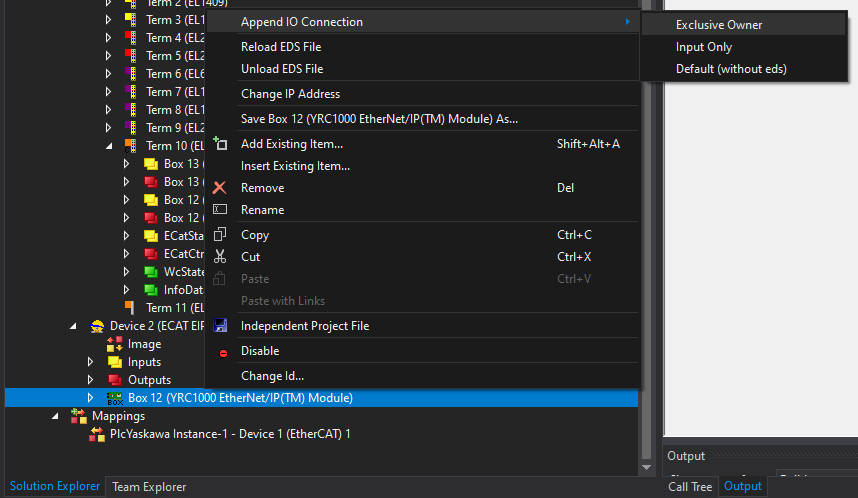](https://automation-doc.it/uploads/images/gallery/2026-09/TJoimage.png) 2. Confermare il popup con **Yes**. [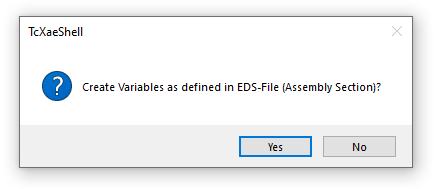](https://automation-doc.it/uploads/images/gallery/2026-09/ufEimage.png) ## VerificaLa configurazione è completata. I parametri impostati sul robot nelle guide precedenti (instance e dimensione I/O) devono risultare anche nel progetto TwinCAT:
[](https://automation-doc.it/uploads/images/gallery/2026-09/uJqimage.png)