Configurazione Ingressi / Uscite
Il range totale degli External Outputs previsto dall'architettura del Concurrent I/O va da #30010 a #35127 (fino a 4096 segnali). Per gli ingressi va da #20010 a #25127 (fino a 4096 segnali).
Per capire quale range usare, bisogna recarsi nel ladder e trovare uno spazio libero (dato che di default sono tutti occupati). Quindi prima di tutto aprire il ladder editor (con security level almeno MANAGEMENT MODE) da: IN/OUT -> LADDER EDITOR.
Inizieremo prima di tutto con le USCITE. Nel nostro caso si è trovato uno spazio "non usato" dalla #30300 (riga più o meno 00328):
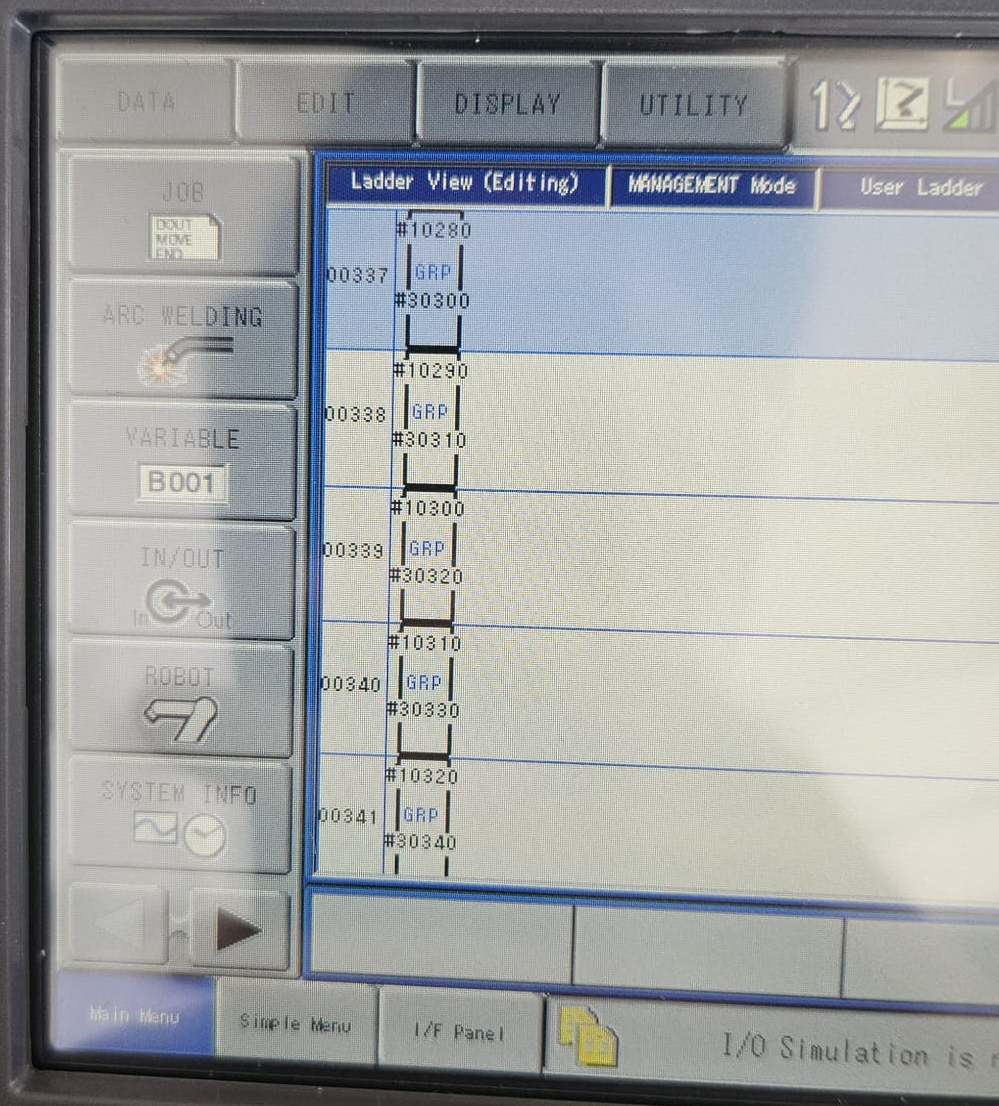
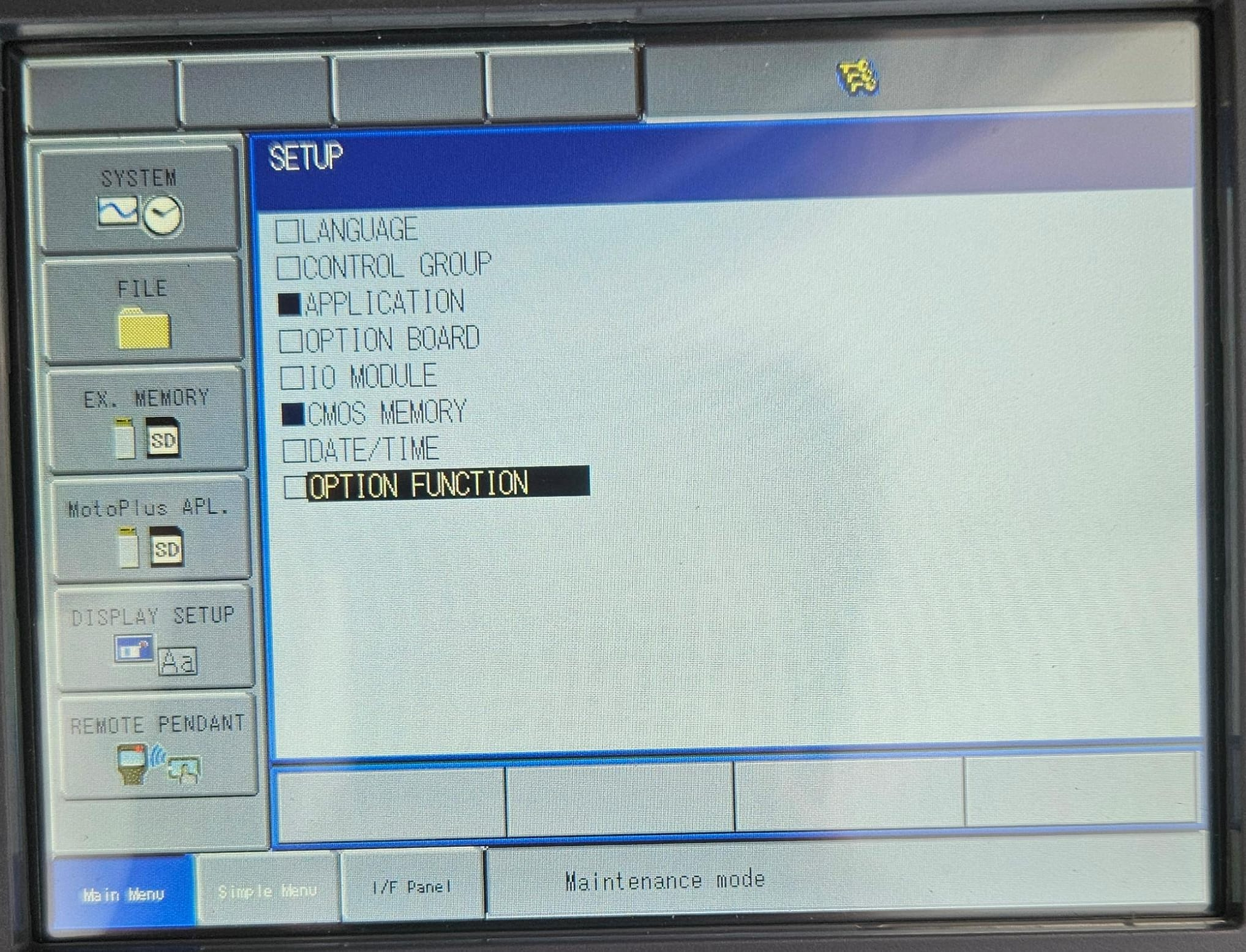
Trovato questo spazio, dovremo spegnere il cabinet, e riaccenderlo tenendo premuto (prima dell'accensione) il pulsante MAIN MENU sul pendant. Questo farà si che il cabinet si avvii in modalità Manutenzione, dove si potrà configurare quali uscite vengano usate realmente (le famose #3XXXXX). Una volta avviato in modalità Manutenzione, autenticarsi con livello MANAGEMENT, poi andare in "SYSTEM" -> "SETUP", poi selezionare in fondo OPTION FUNCTION:
Poi EXTERNAL IO SETUP:
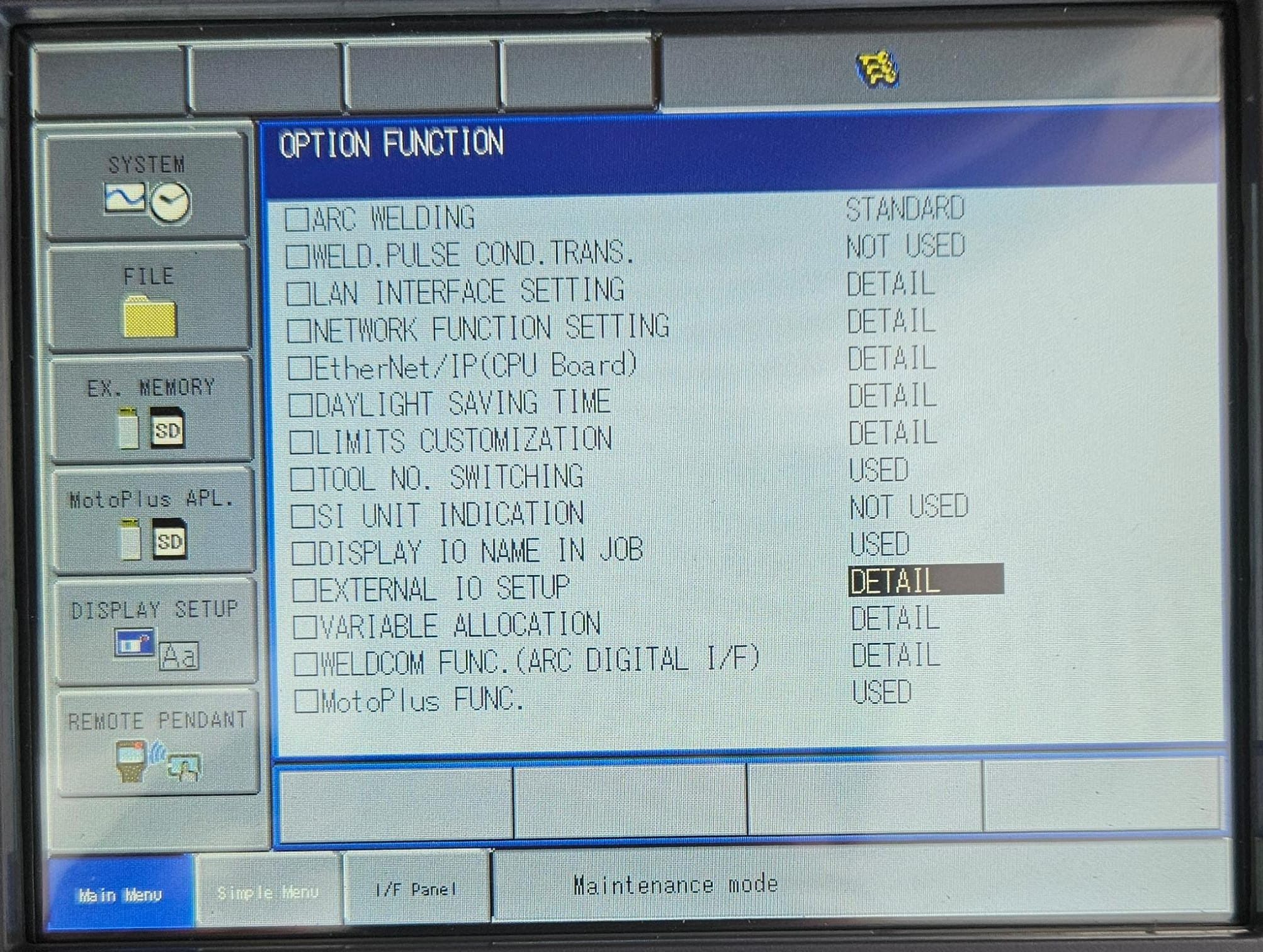
Qui si aprirà il primo menu, che ignoreremo, in quanto configura gli ingressi, non le uscite:
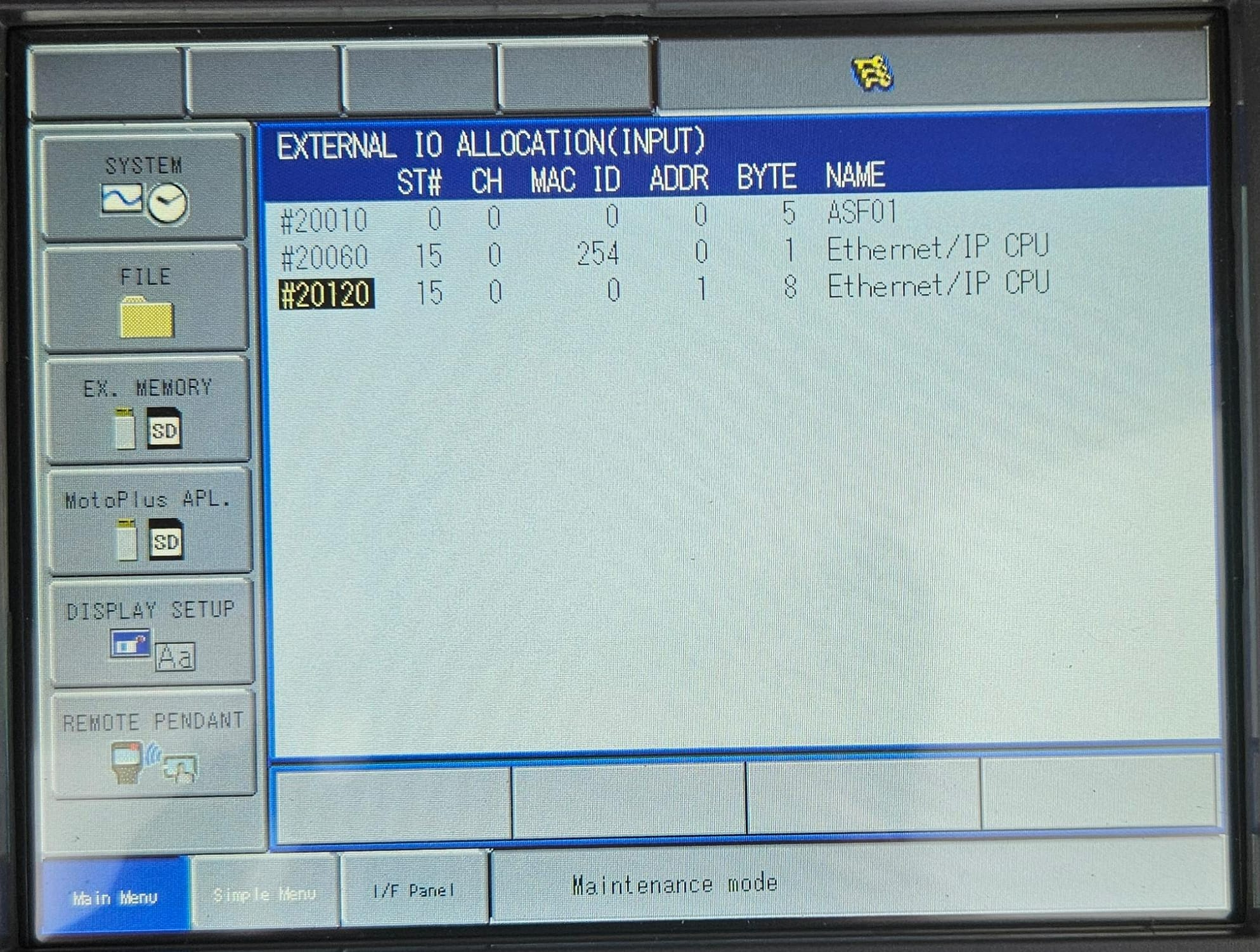
Premendo Enter (sul pendant), si va nella pagina successiva:
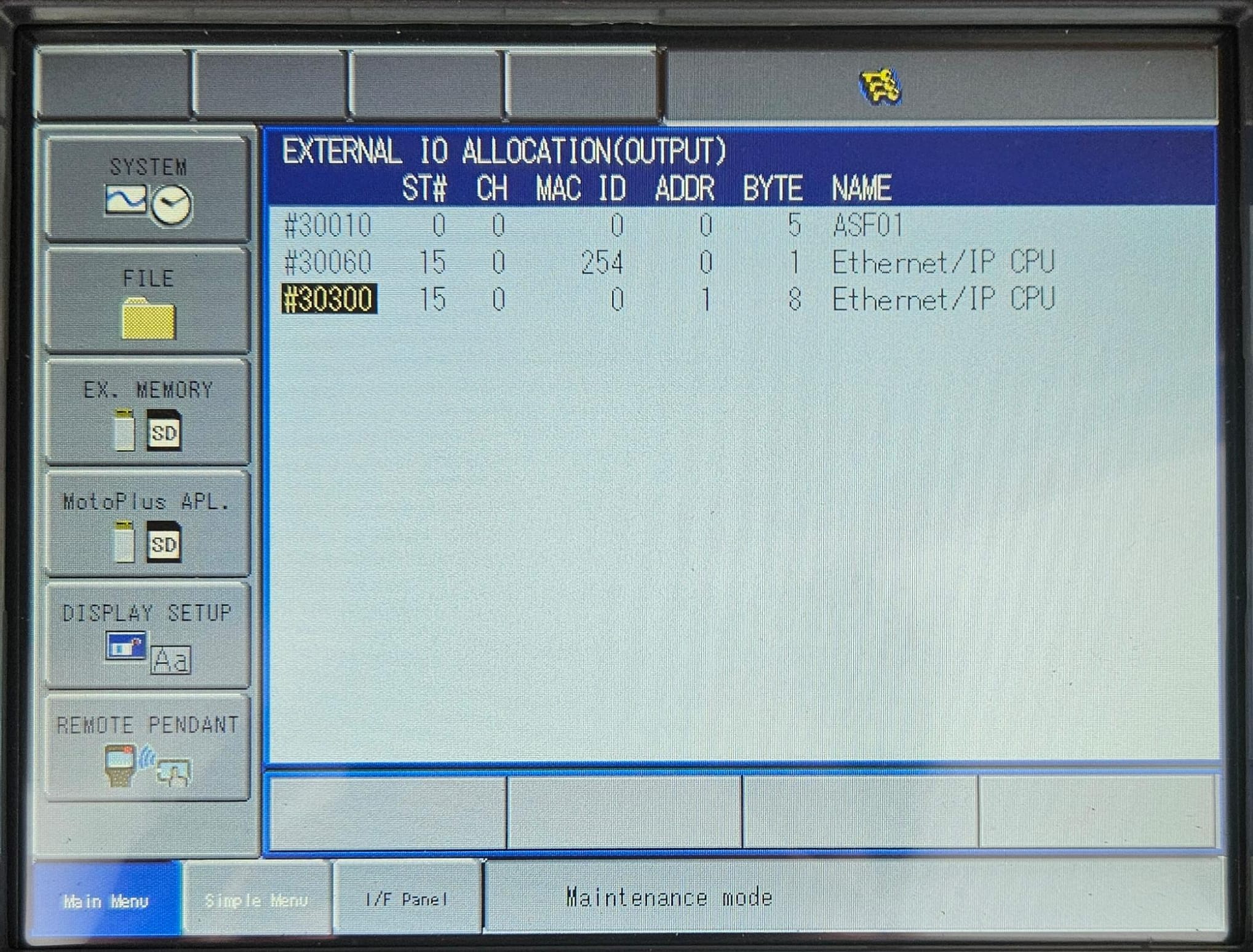
Da qui premeremo sul primo valore della riga interessata, ovvero quella con gli 8 byte in uscita, e imposteremo #30300. Una volta fatto, premiamo Enter, e confermiamo il popup. Poi spegneremo il cabinet e lo riaccenderemo normalmente.
Quindi si ritorna al ladder editor e si procede al eliminare le 8 seguenti Rung (col tasto EDIT -> Cut Rung), e si avrà come risultato questo spazio "vuoto":
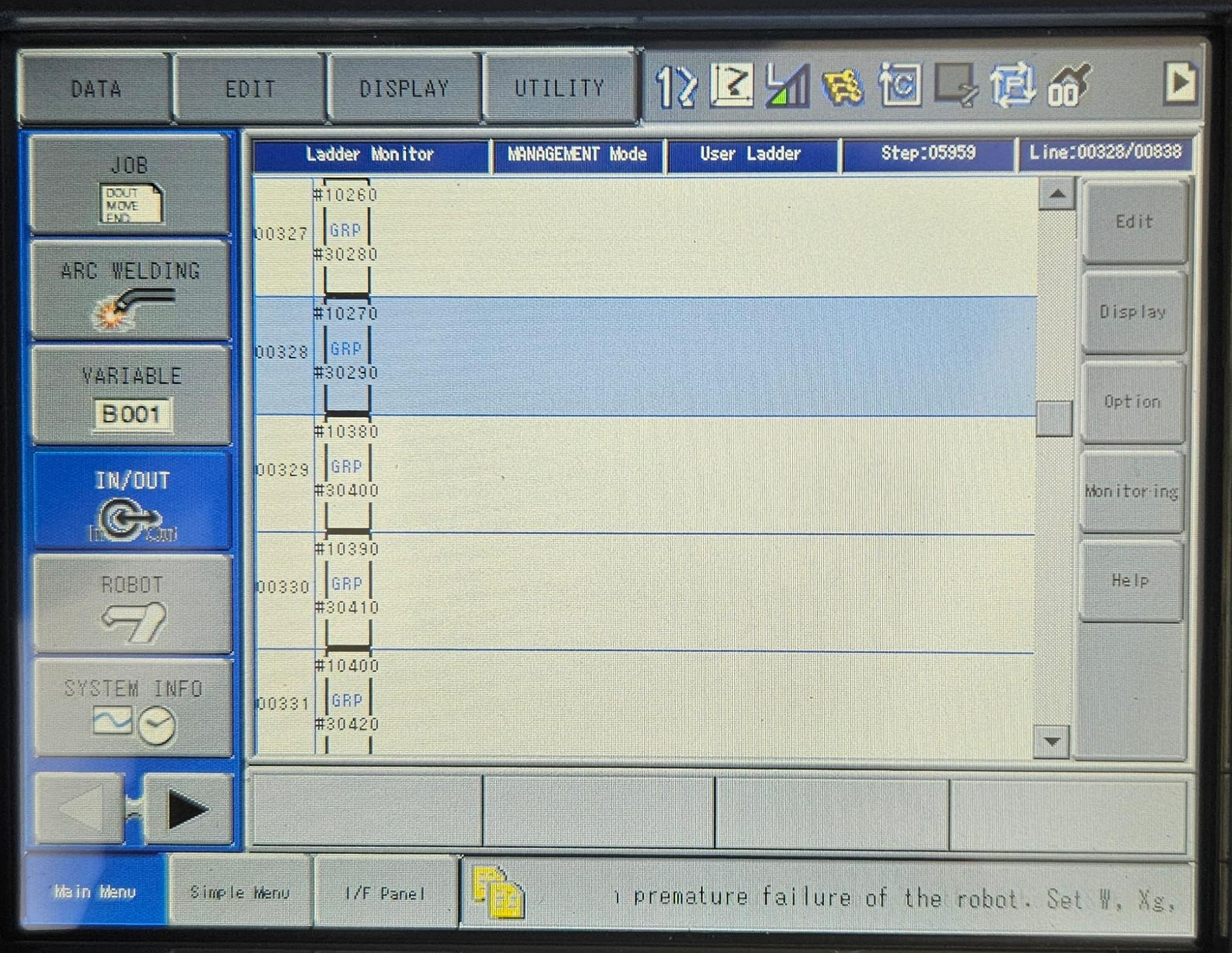
Fatto questo, quando si andranno ad usare le uscite, il ladder editor non darà più errore di "uscita già usata in un'altra Rung".
Purtroppo dal Job, non si può abilitare direttamente ad esempio l'uscita #30305, e quindi si deve usare un GENERAL OUTPUT (ad esempio #0073) che nel ladder andrà ad abilitare #30305.
Recarsi nelle sezione IN/OUT -> GENERAL PURPOSE OUTPUT, e da qui trovare una sezione con abbastanza pagine libere, nel nostro caso (che ho poi etichettato PLC BECKHOFF così che in un futuro qualcuno non usi quelle uscite):
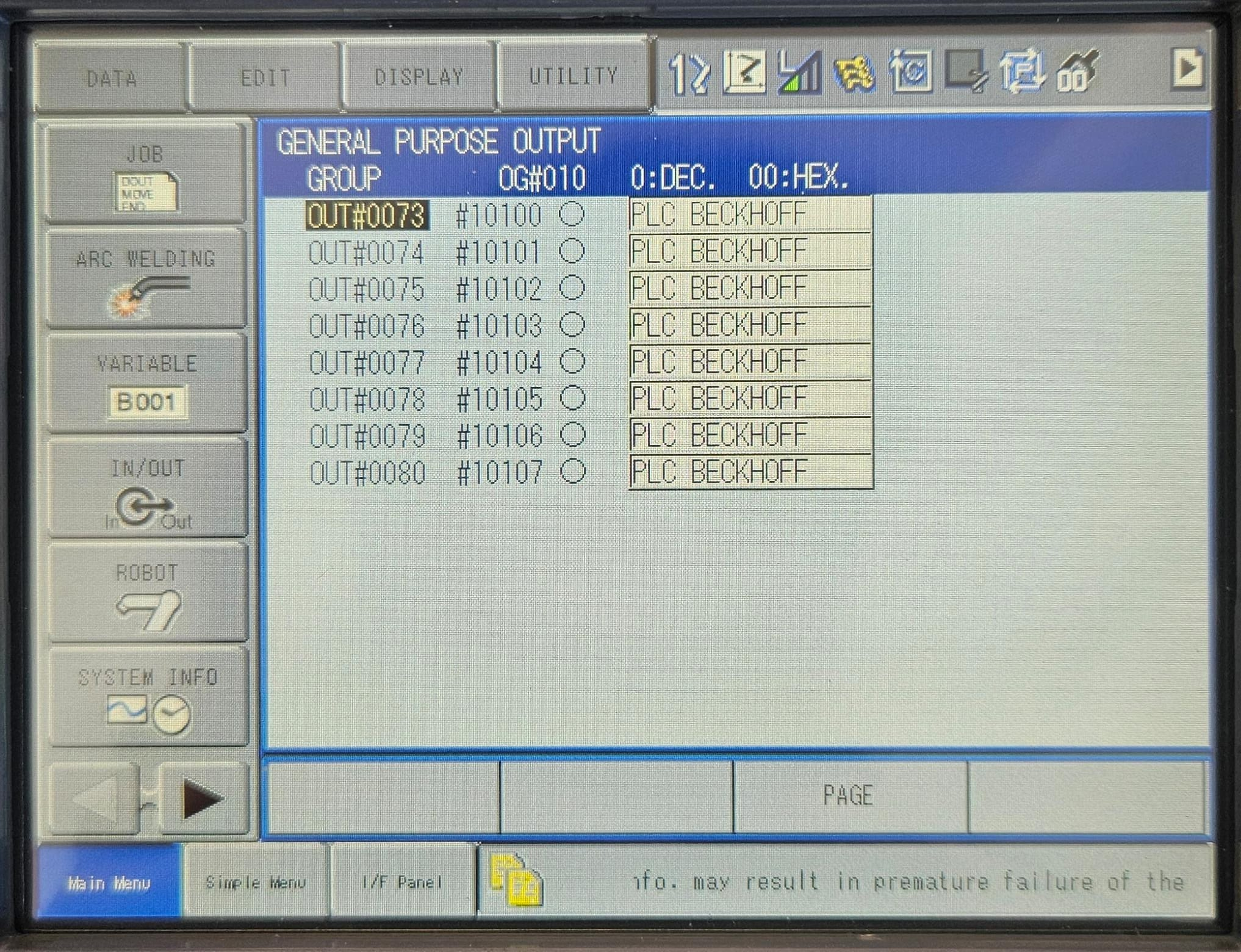
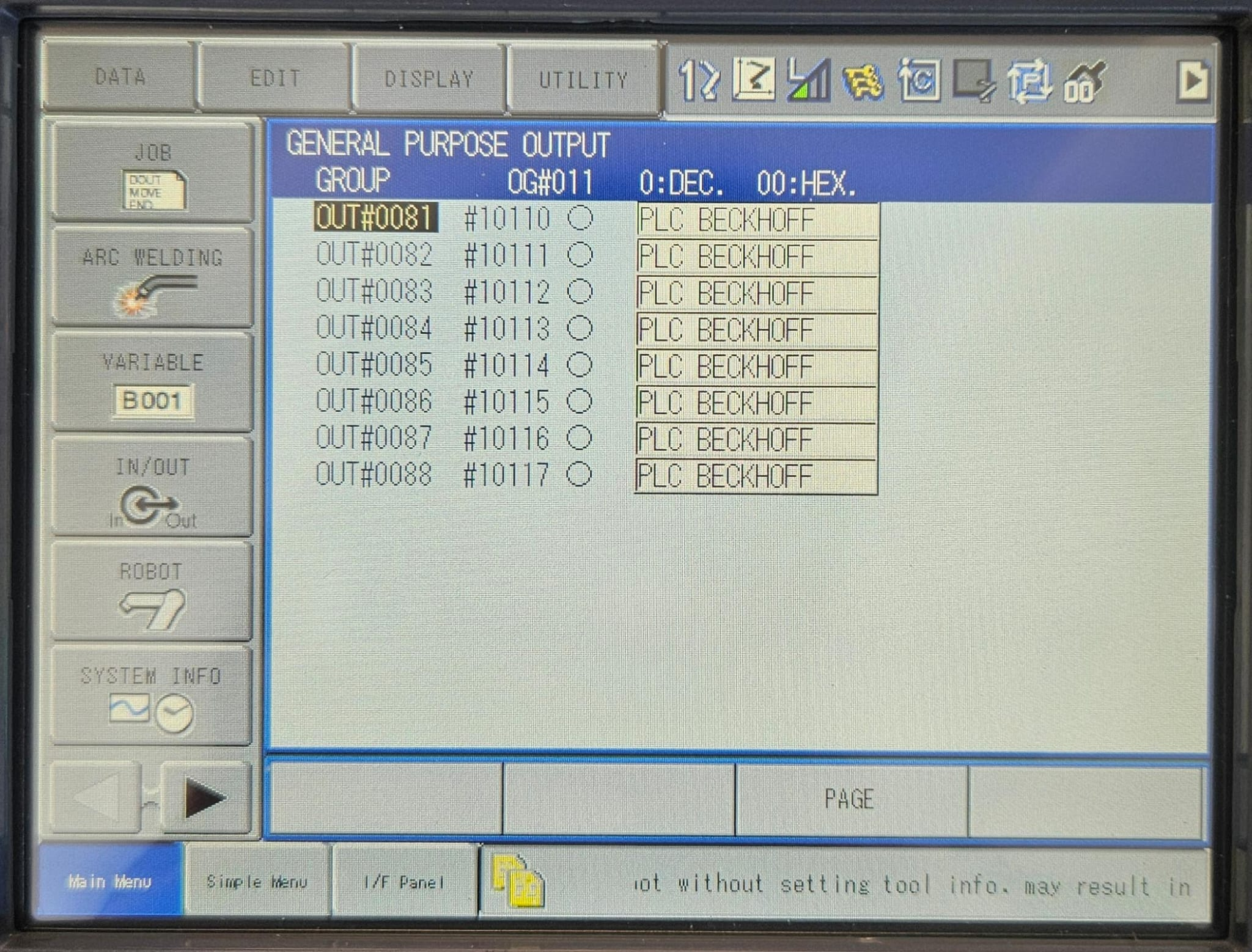
Da qui dobbiamo tenere di conto il numero dell'uscita, ad esempio #10100. Cosa vuol dire questo? vuol dire che dal Job noi chiameremo l'uscita DOUT #73, la quale andrà in automatico ad attivare la memoria #10100, la quale a sua volta, nel ladder, andrà ad attivare l'uscita (ad esempio) #30320. Ora viene spiegato come fare:
Per fare ciò, teniamo a mente che la prima uscita dell'utente è #10100. Quindi si andrà nel ladder, si va in fondo con DISPLAY -> "Go to Last Rung", e si aggiungerà una Rung del genere:
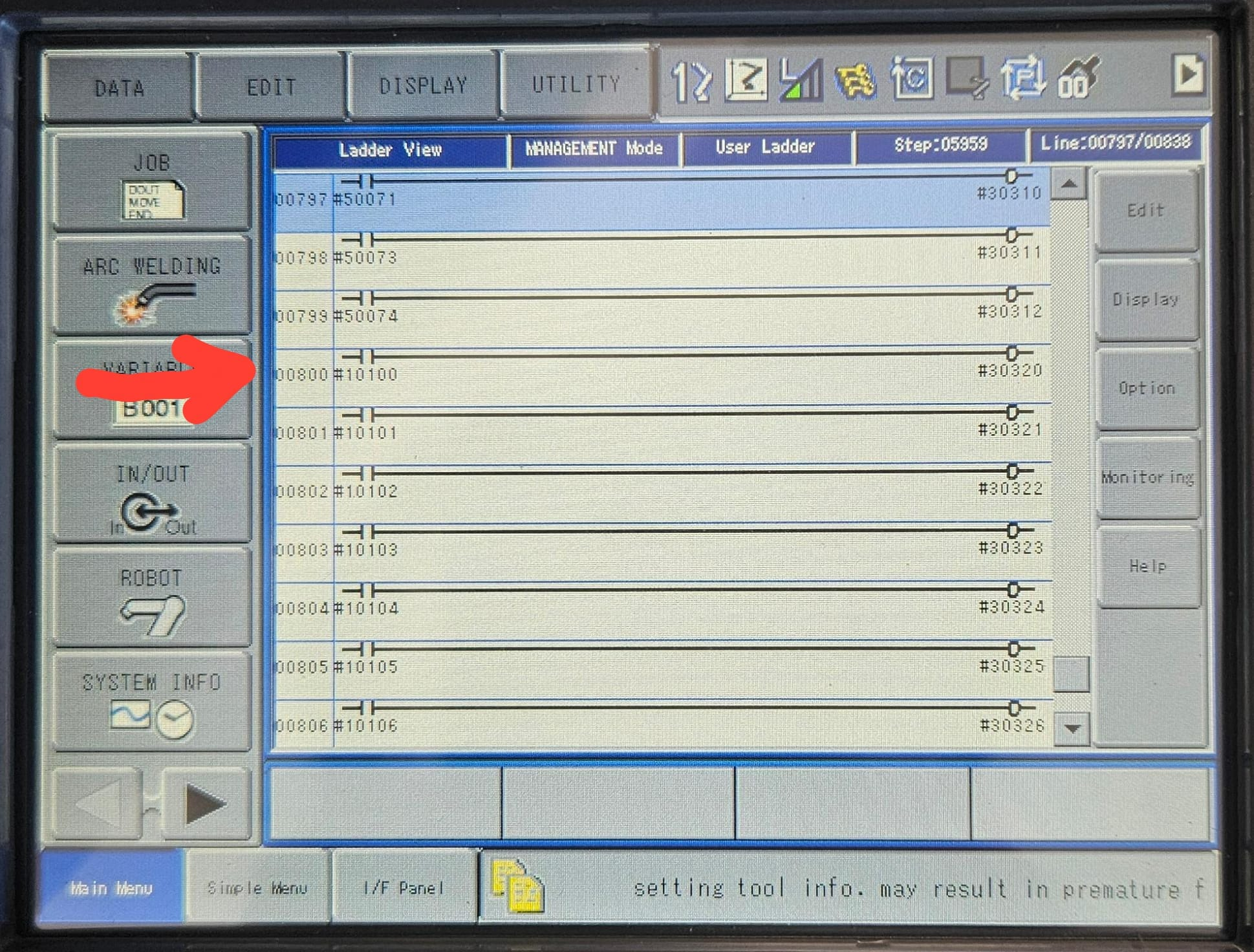
Questo dice al sistema di collegare il valore di #10100 a #30320. Quindi dal Job si andrà a richiamare:
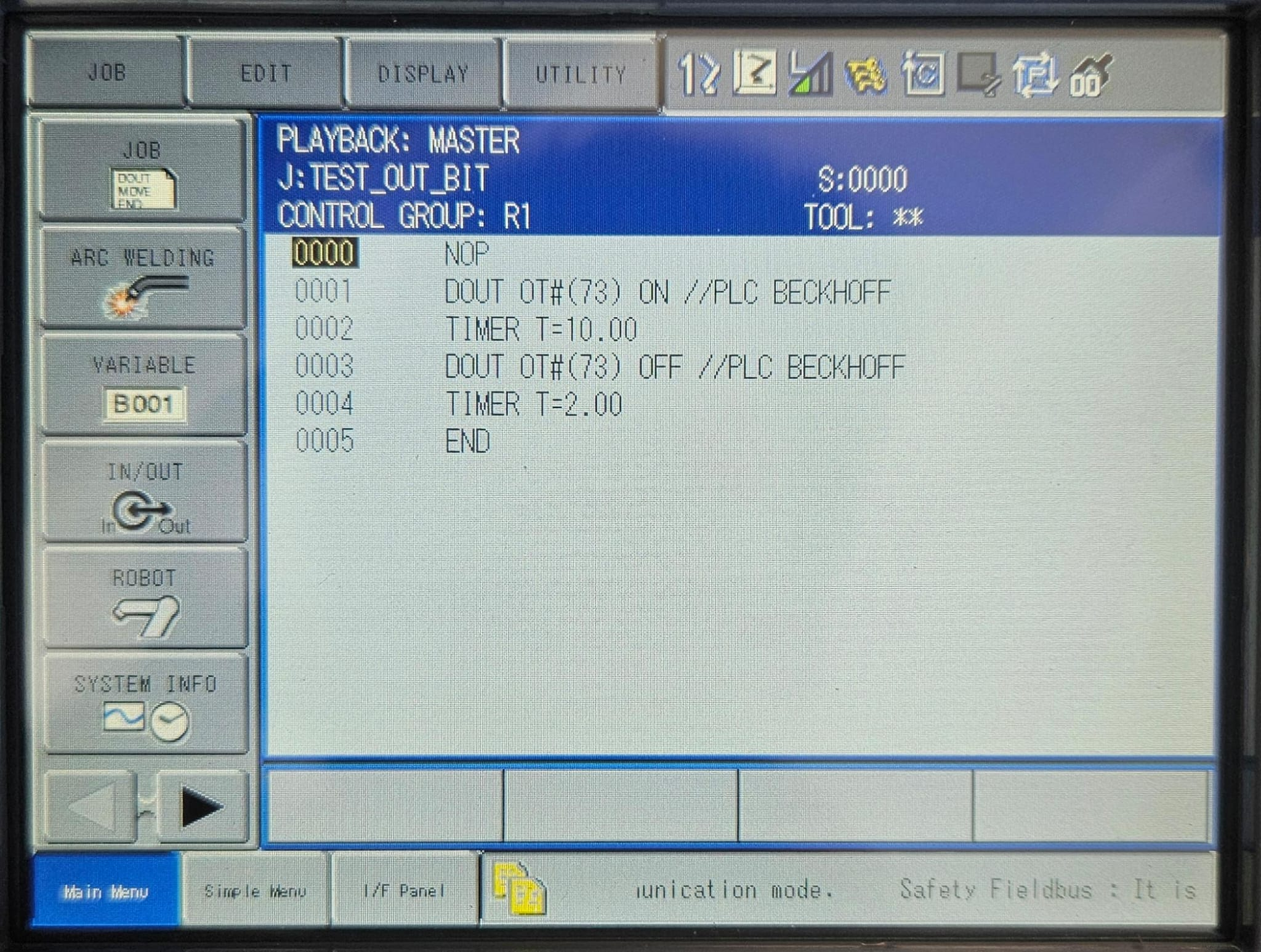
Ribandendo il concetto, questo andrà ad abilitare la uscita GENERAL PURPOSE #73, che in memoria interna è #10100, che a sua volta, nel ladder andrà a comandare l'uscita #30320.
Come si può notare, noi avevamo liberato le uscite dalla #30300, ma noi siamo partiti dalla #30320, questo perchè abbiamo dedicato i primi due byte di uscita a variabili di sistema. Quali variabili di sistema? Quelle che si trovano in IN/OUT -> SPECIFIED OUTPUT:
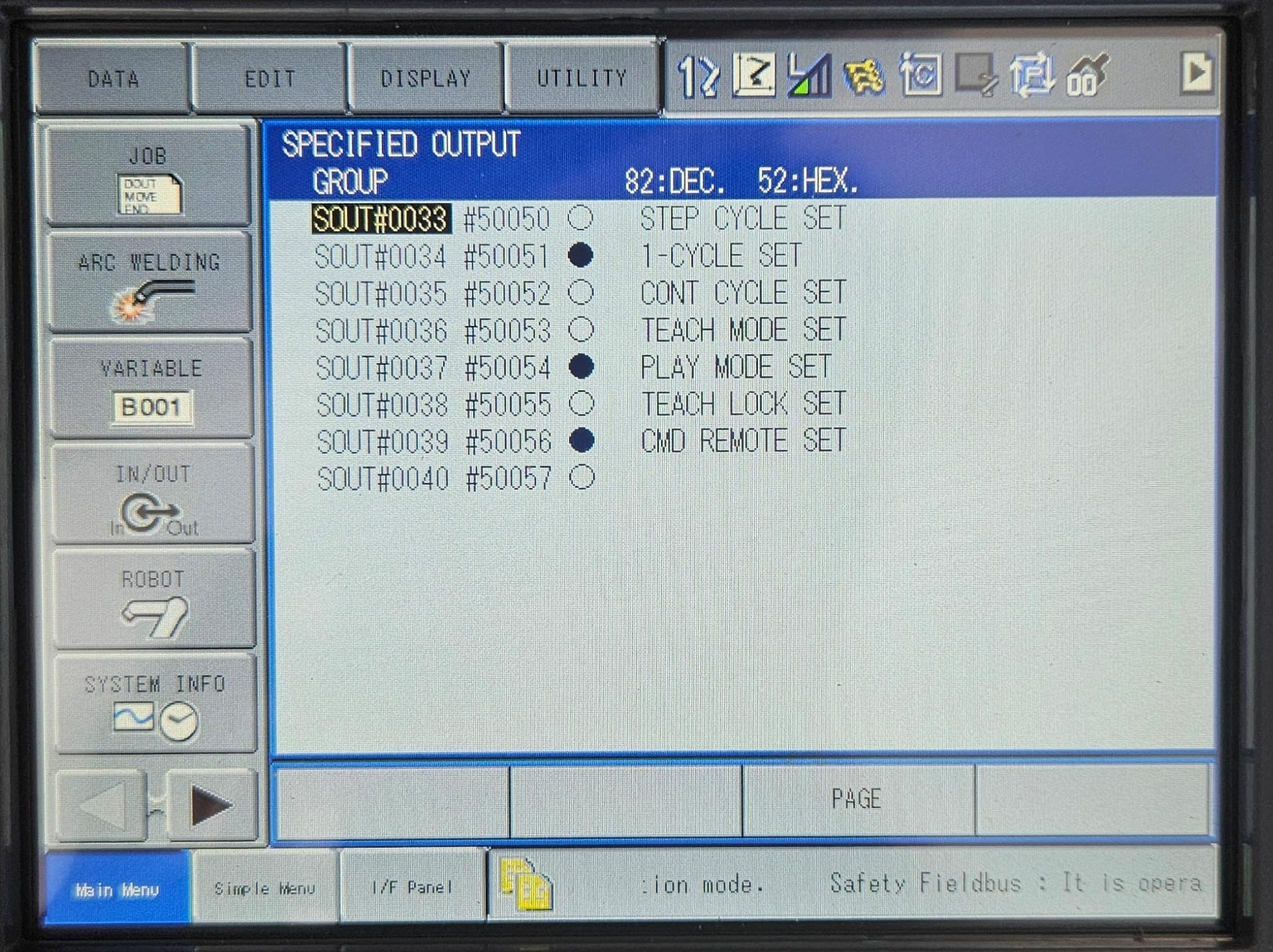
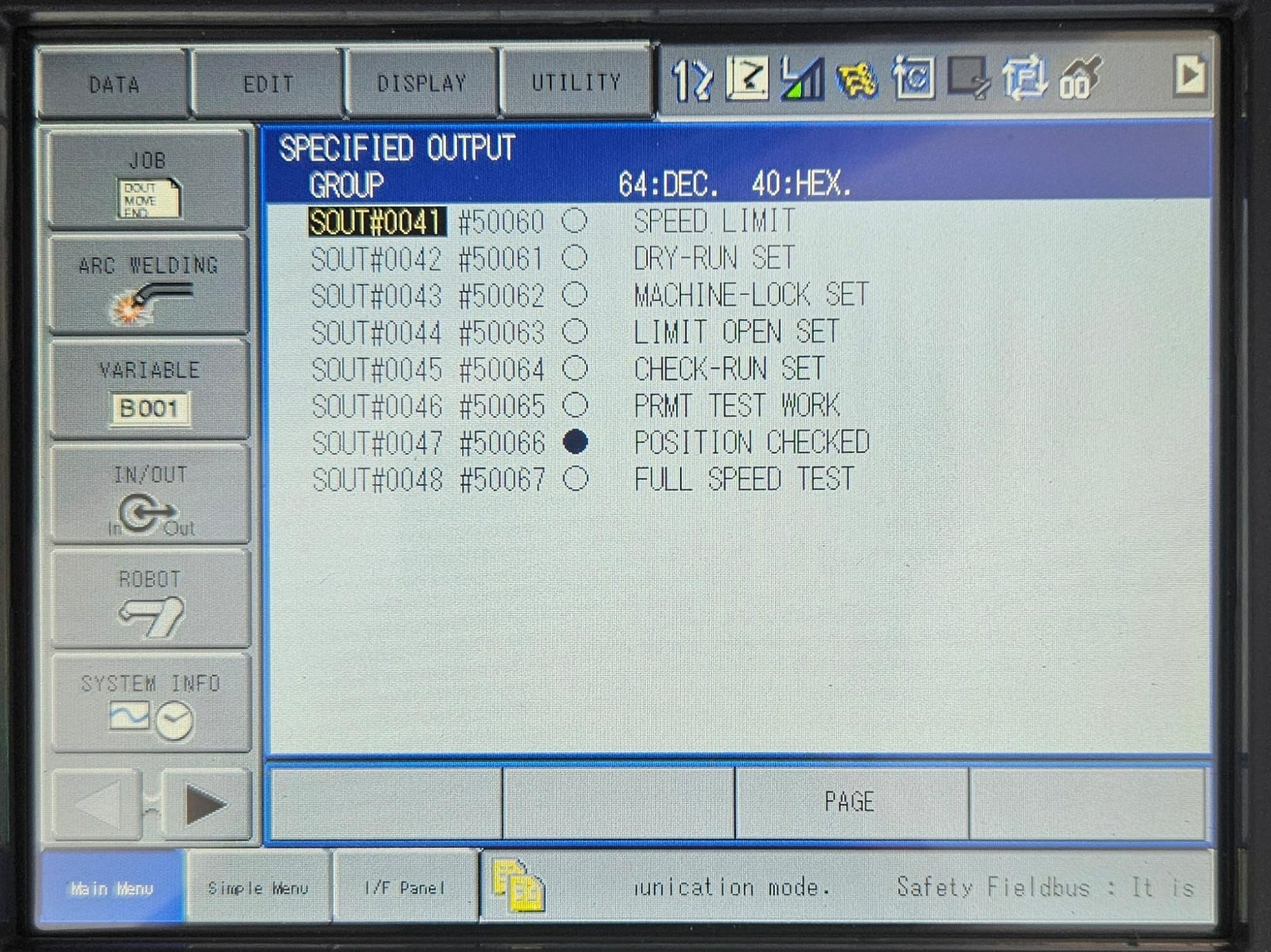
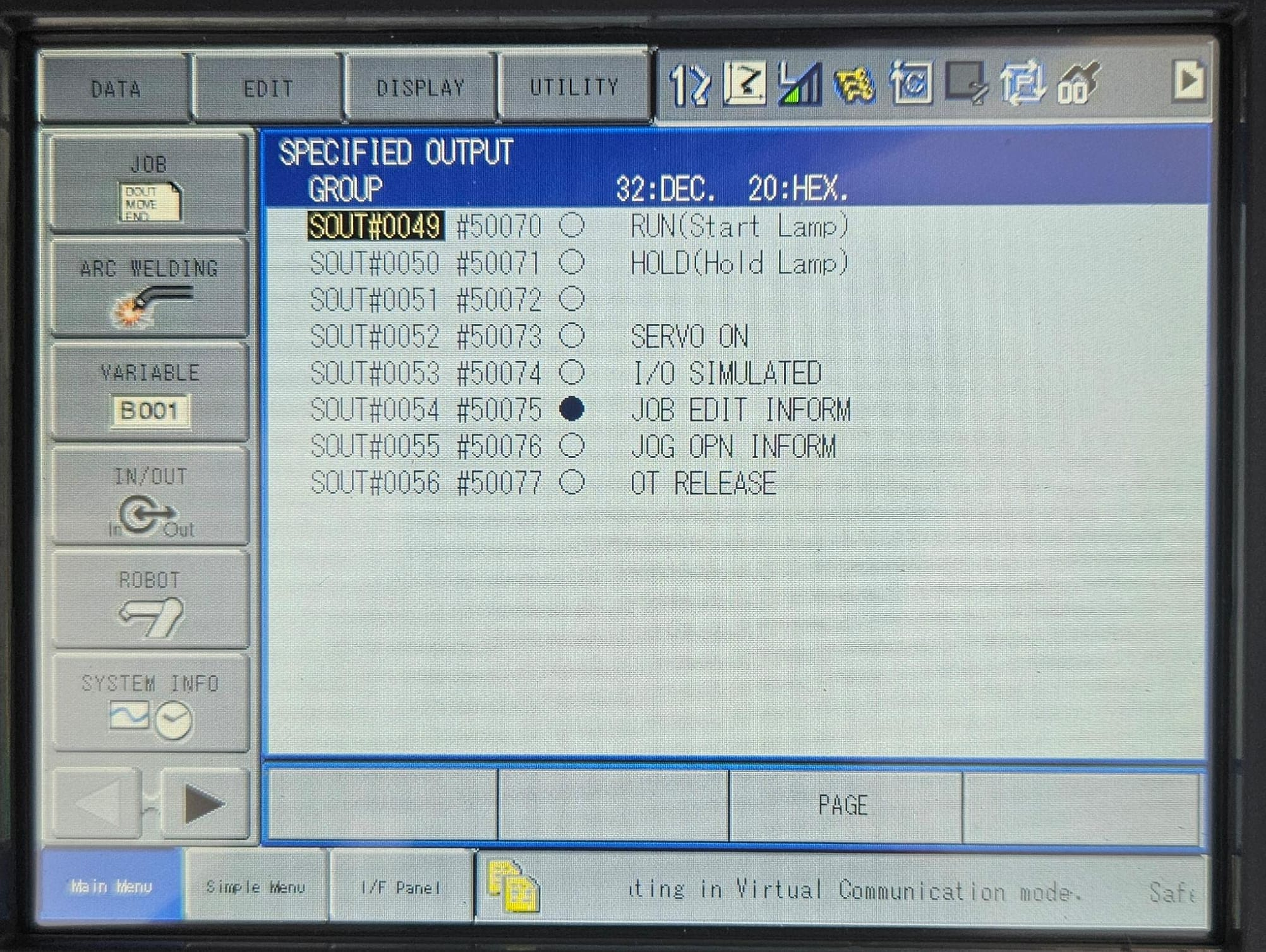
In questo caso, nel ladder andremo direttamente a linkare l'uscita (nei primi due byte) dalla #30300 in poi. Ad esempio:
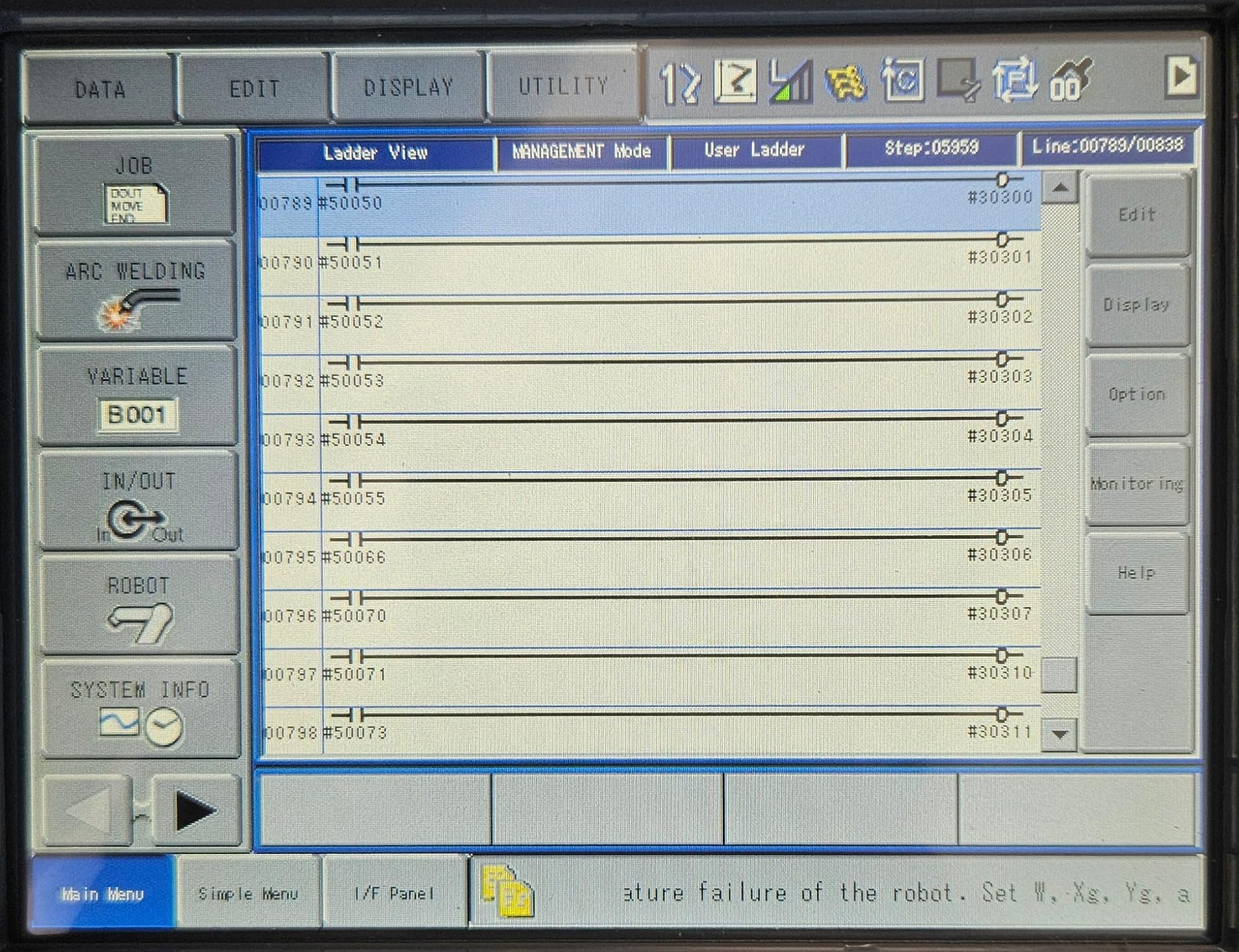
Come si può vedere l'uscita #50050 (che sarebbe STEP CYCLE SET) è linkata all'uscita #30300, e così via per le altre variabili di sistema. Questa parte risulta un po' più facile perchè basta collegare l'uscita di sistema,sistema (trovabile in SPECIFIED OUTPUT), con l'uscita reale.
------------------------------------------
Ora inizia la configurazione degli INGRESSI. In questa pagina andremo solo a configurare gli ingressi, e nella prossima pagina andremo a configurare la modalità REMOTE.
Siccome ora stiamo configurando gli ingressi, e per comodità vogliamo tenere il primo valore di ingresso usabili in un Job, #73, come con le uscite, iniziamo col trovare che valore ha #73 come memoria interna. Andiamo nella sezione IN/OUT -> GENERAL PURPOSE INPUT e troviamo lo spazio che ci interessa:
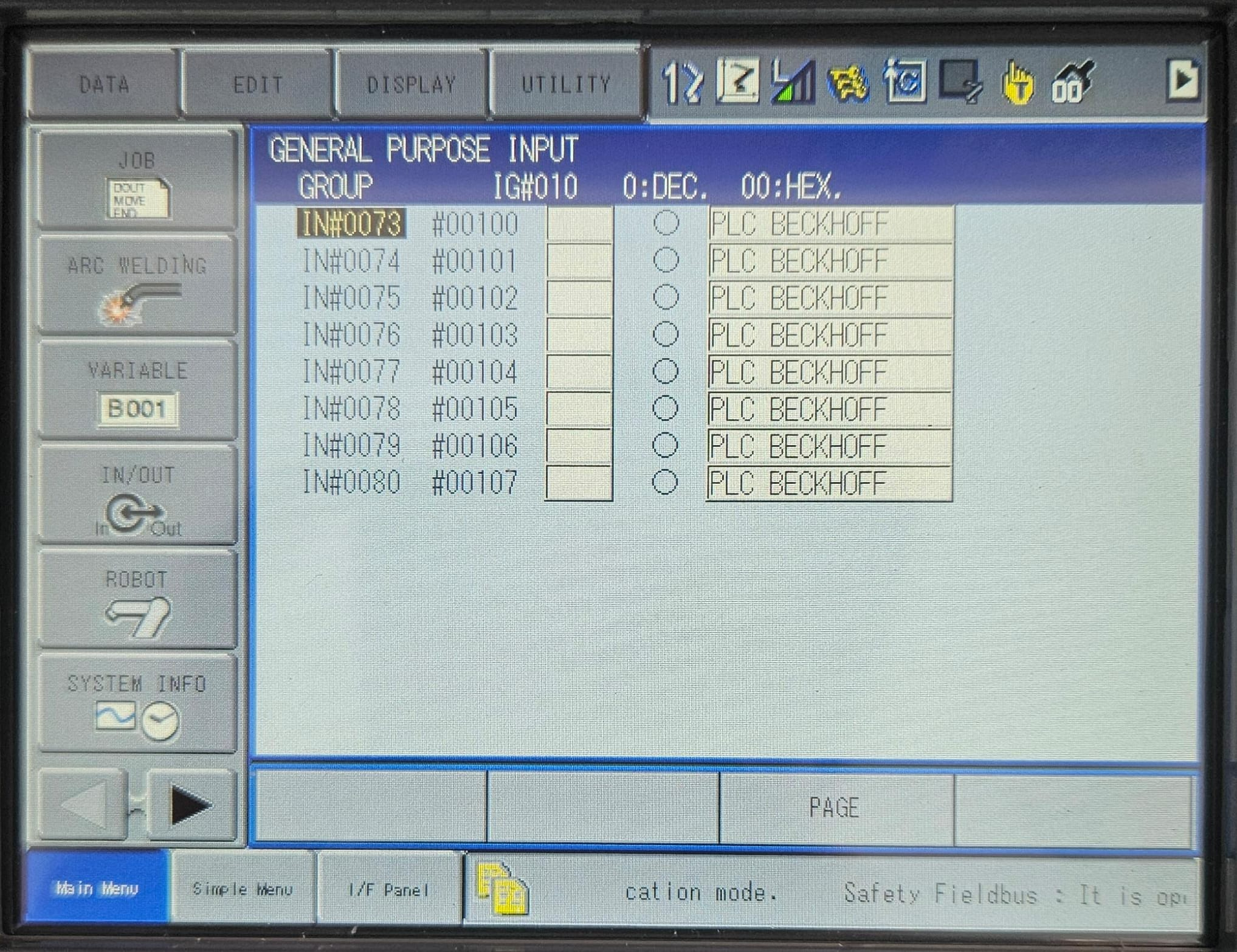
Sappiamo quindi che il valore #73 ha come memoria interna #00100.
Quindi ora andiamo nel ladder editor e troviamo dove viene usato #00100:
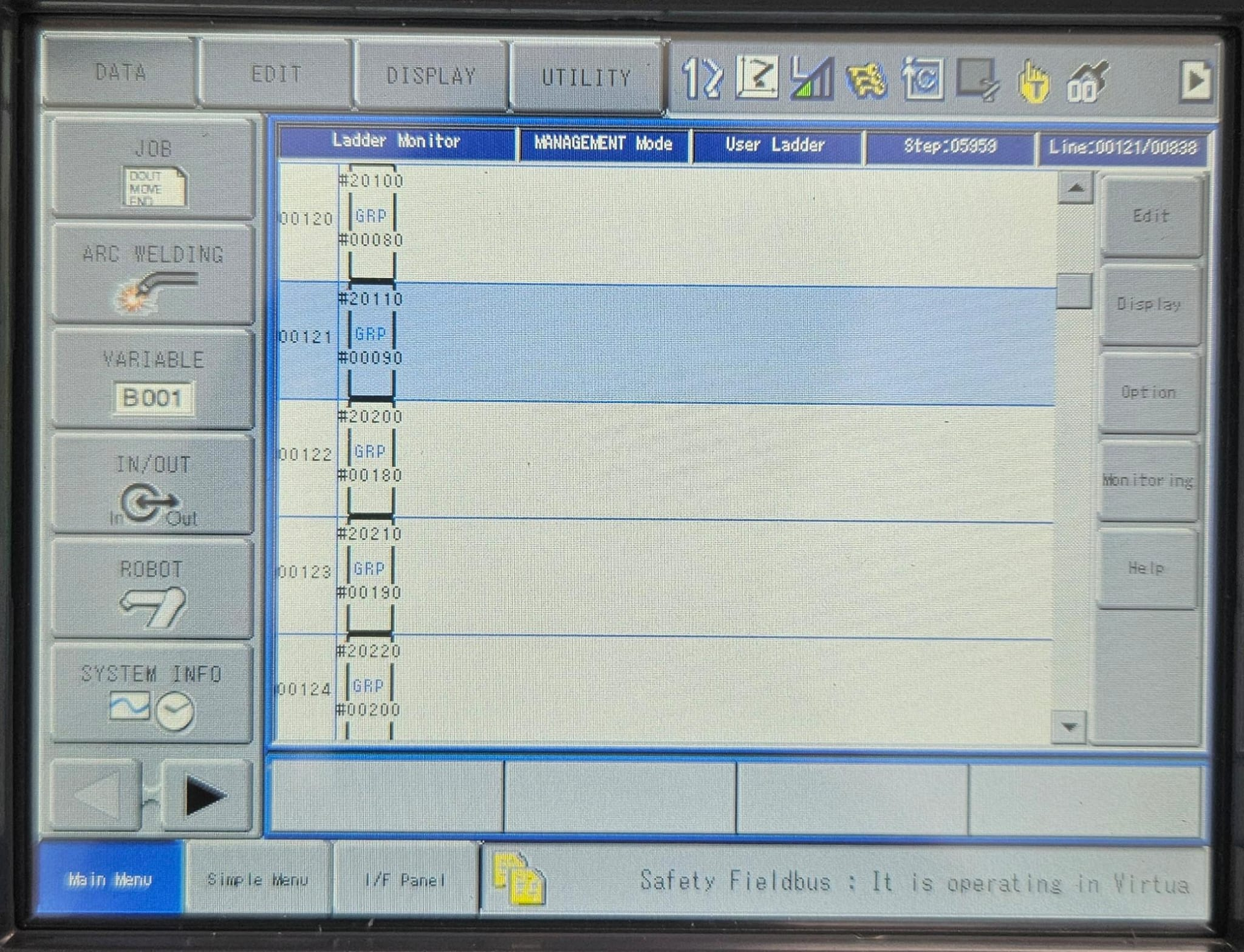
In questo caso avevo già rimosso i Rung interessati, tra la riga 00121 e 00122. Come si può notare, la riga 00121 ha come "uscita" #00090, le 00122 ha #00180, quindi ho rimosso tutto quello che va da #00100 a #00170.
Il Rung con "uscita" #00100 aveva come "ingresso" #20120, quindi ora spegniamo il cabinet e lo riaccendiamo tenendo premuto il tasto MAIN MENU così da entrane in modalità Manutenzione, poi ci rechiamo nel "menu segreto", si valogga inalmeno ...con [DAsecurity FARE]MANAGEMENT, poi premiamo su "SYSTEM" -> "SETUP", poi OPTION FUNCTION -> EXTERNAL IO SETUP. Da qui si potrà impostare il valore #20120 sull'ingresso della riga con gli 8 byte:
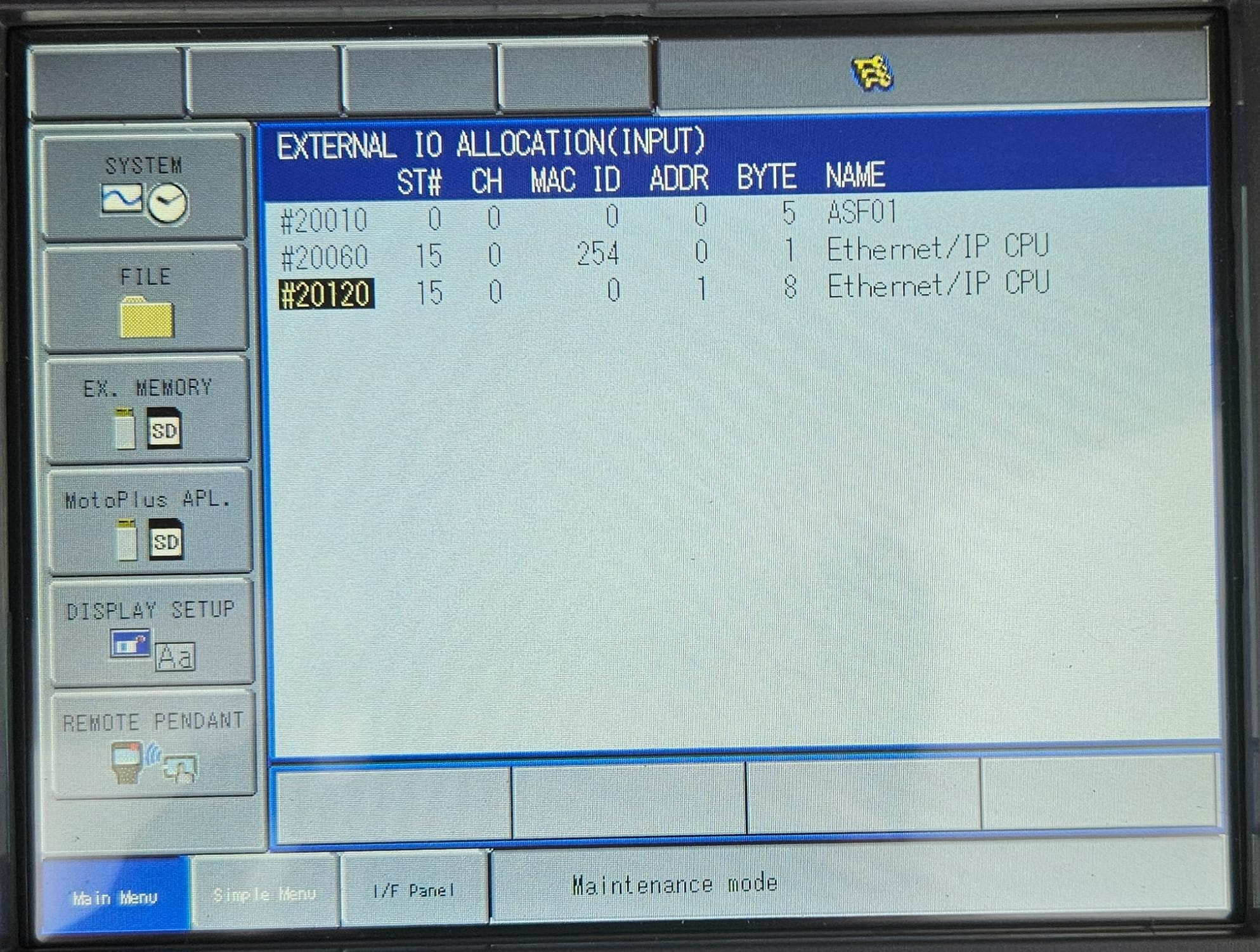
Poi premere Enter, e dovremoignorare farla partiresezione glidegli INPUTOUTPUT, dalpremere #20120:
FOTOEnter e accettare il popup. Riavviare il cabinet normalmente.
Una volta ritornati nel pendant standard, nel ladder editor si andrà a collegare manualmente ogni ingresso reale alla memoria interna:
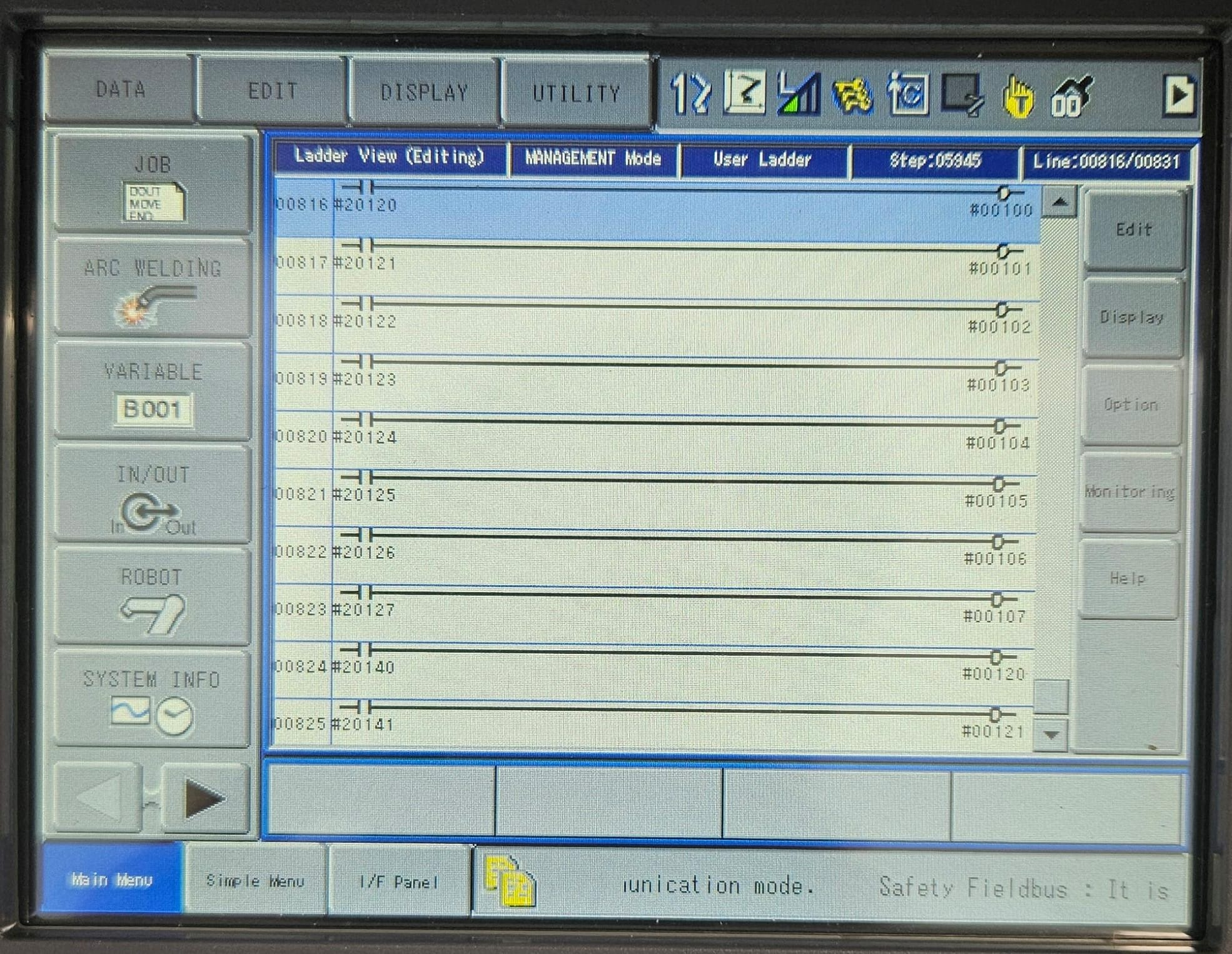
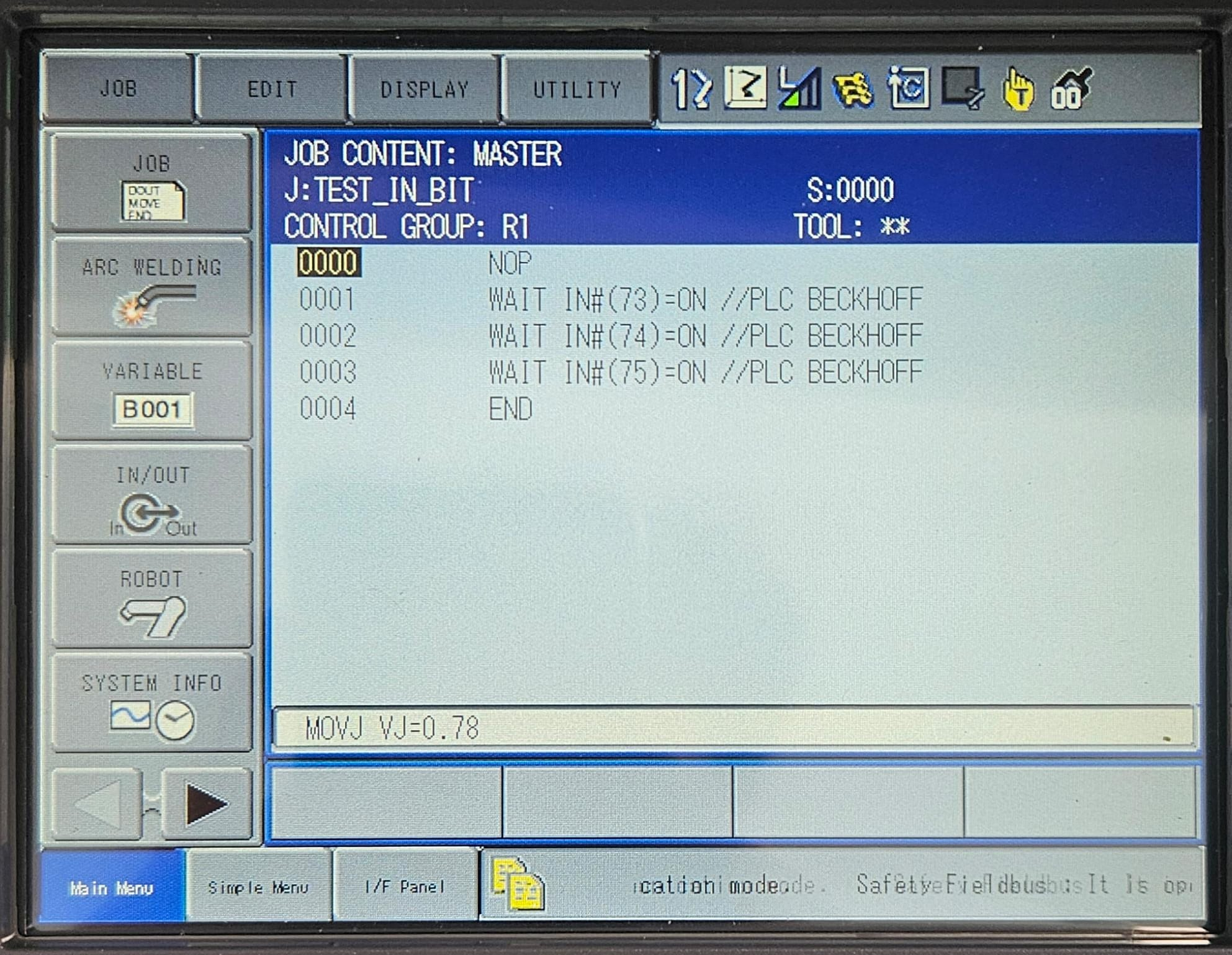
Quindi ora sappiamo che il primo bit attivato dal PLC, andrà ad attivare #20120, che a sua volta andrà ad attivare #00100, che a sua volta è linkato con l'ingresso usabile dal Job, #73: