
Configurazione IO lato PLC Beckhoff
UnaObiettivo: voltaesportare conclusail l'interafile EDS dal robot e configurare il robot come dispositivo EtherNet/IP nel progetto TwinCAT 3.
Prerequisito: configurazione nellacompleta guidadescritta in Configurazione Ingressi / Uscite
Materiale devenecessario
- Chiavetta USB.
- PC con
laTwinCATconfigurazione3latoePLCil progetto del PLC. - Terminale EtherCAT master EtherNet/IP (
ines.quetoEL6652).
1.
QuindiEsportazione avviaredel file EDS dal robot
- Avviare il cabinet in modalità Manutenzione (accensione con MAIN MENU premuto) e inserire
unalapennettachiavetta USBdietronelalpendantpendant,(latopoiposteriore). - Autenticarsi con
securitylivello di sicurezza almenoMANAGEMENT.MANAGEMENT. - Aprire
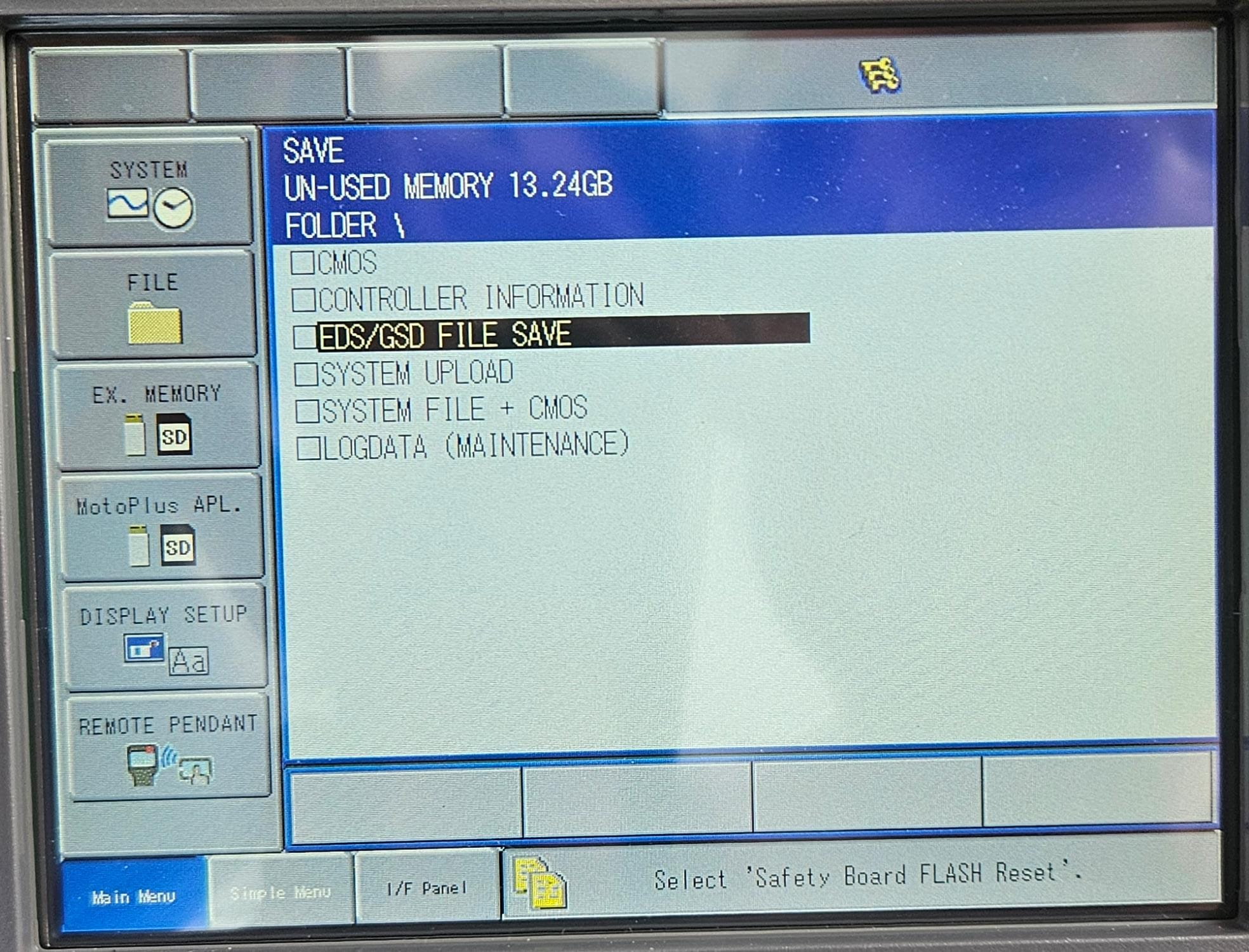
SAVE.Poi andare in "EX.MEMORY"MEMORY->→SAVE: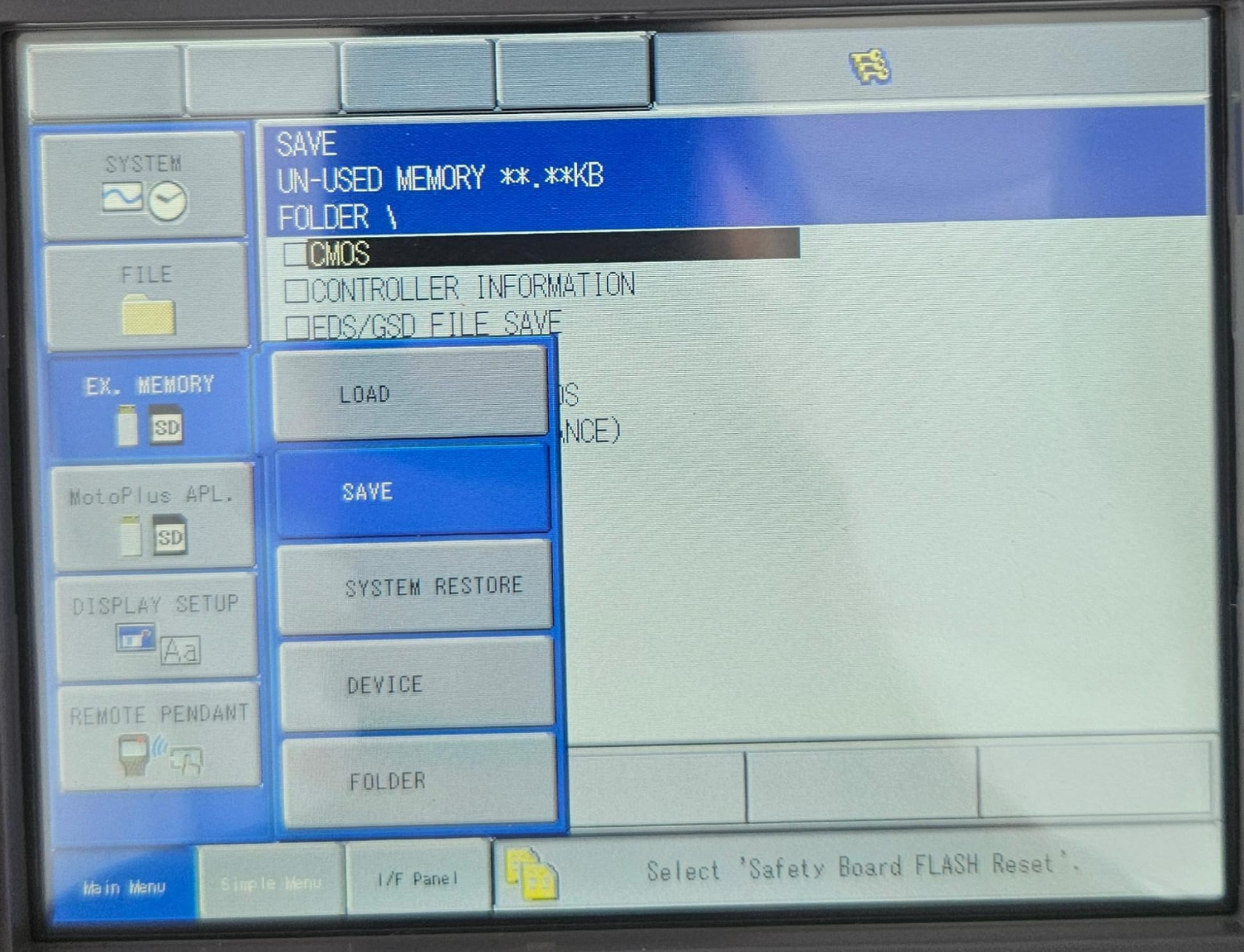
Qui - Selezionare
aprirà la schermata con cosa si vuole salvare, selezionare "EDS/GSD FILESAVE":SAVE.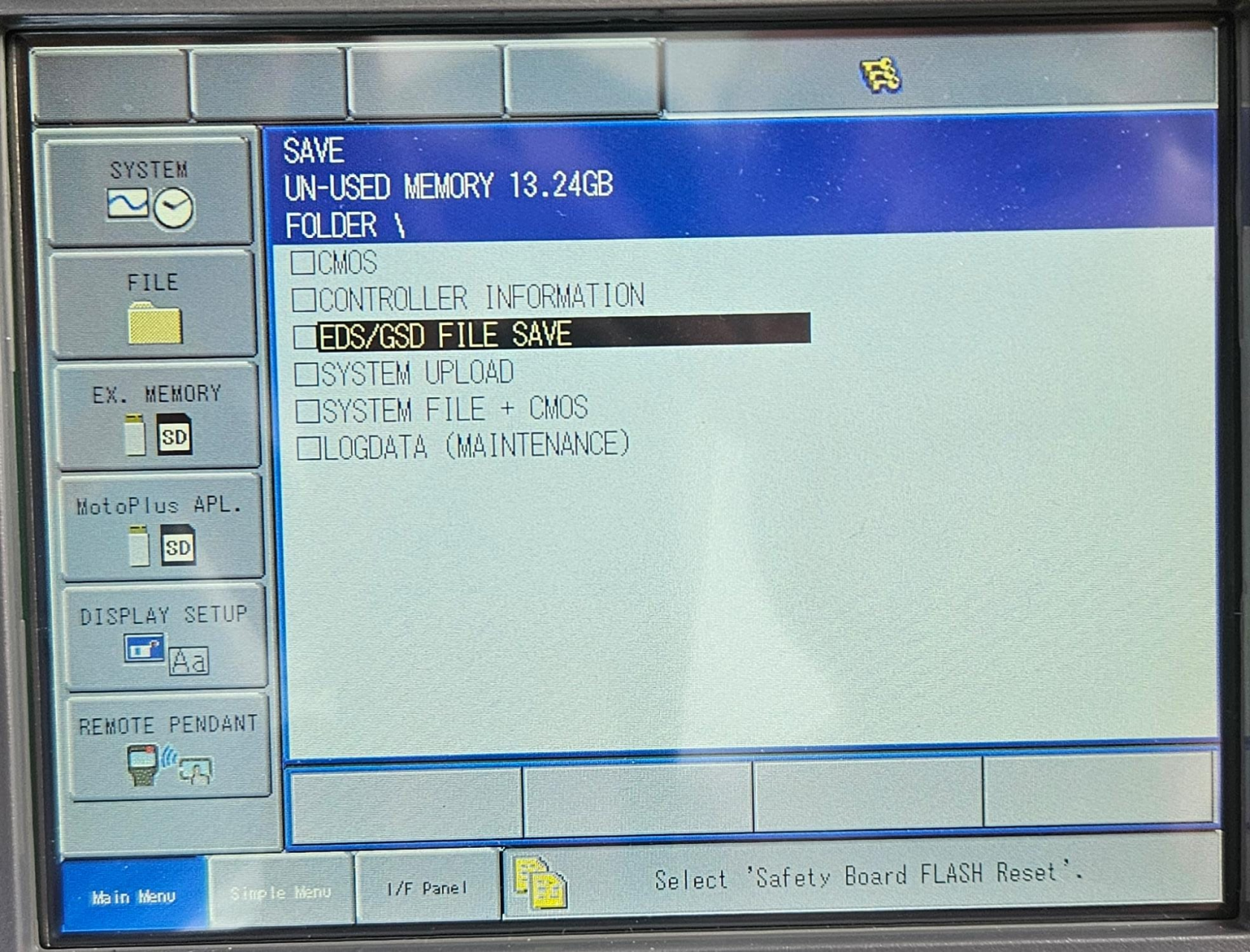
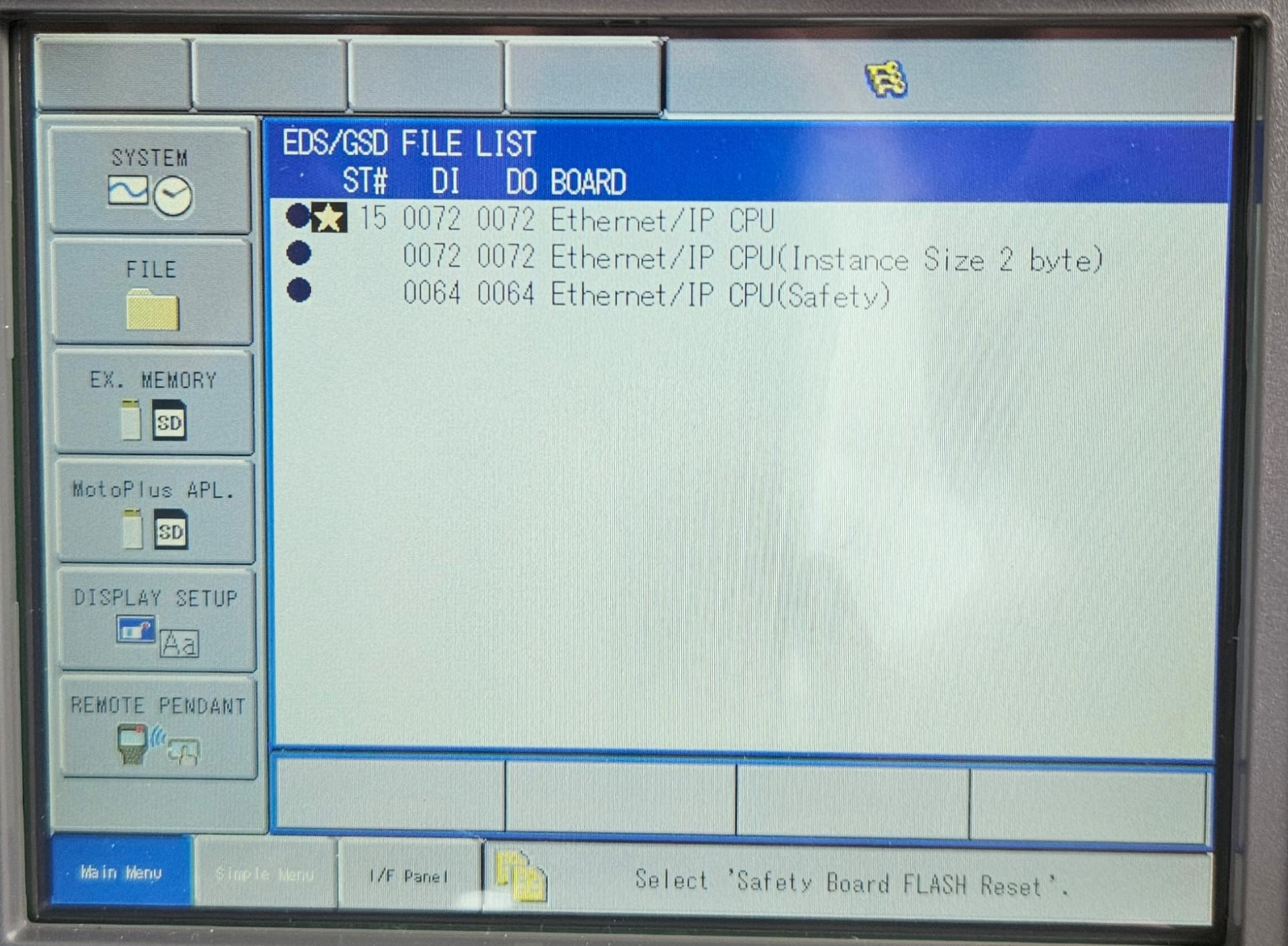
- Selezionare il file
con solo "Ethernet/EtherNet/IPCPU"CPUconillaqualestellina:verrà contrassegnato dalla stella.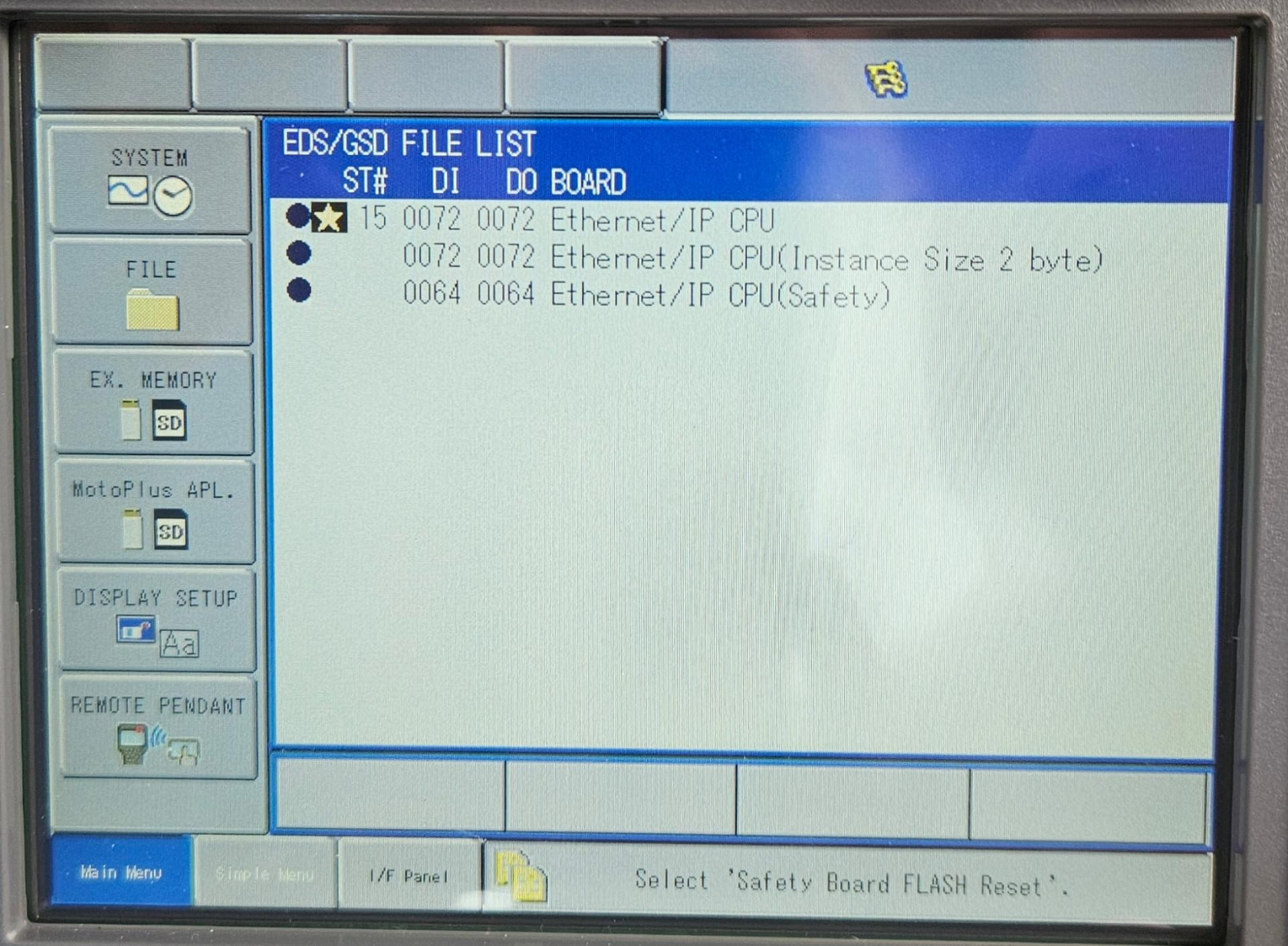
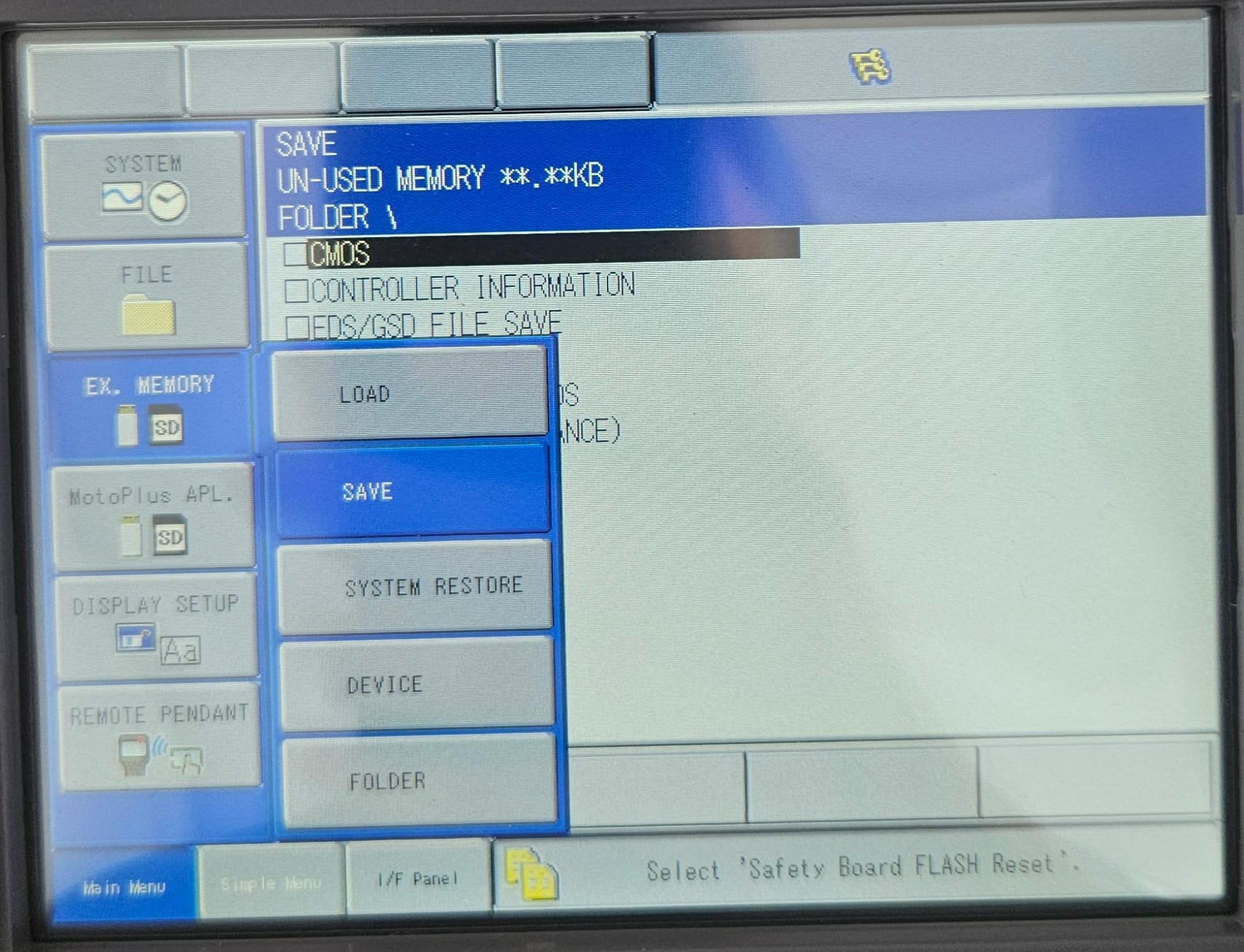
- Premere
Enter per salvare. OraENTER: il fileèvienestatosalvatoscrittosullanellachiavetta.
2.
ProcedereInstallazione coldel scollegarefile EDS su TwinCAT
- Rimuovere la
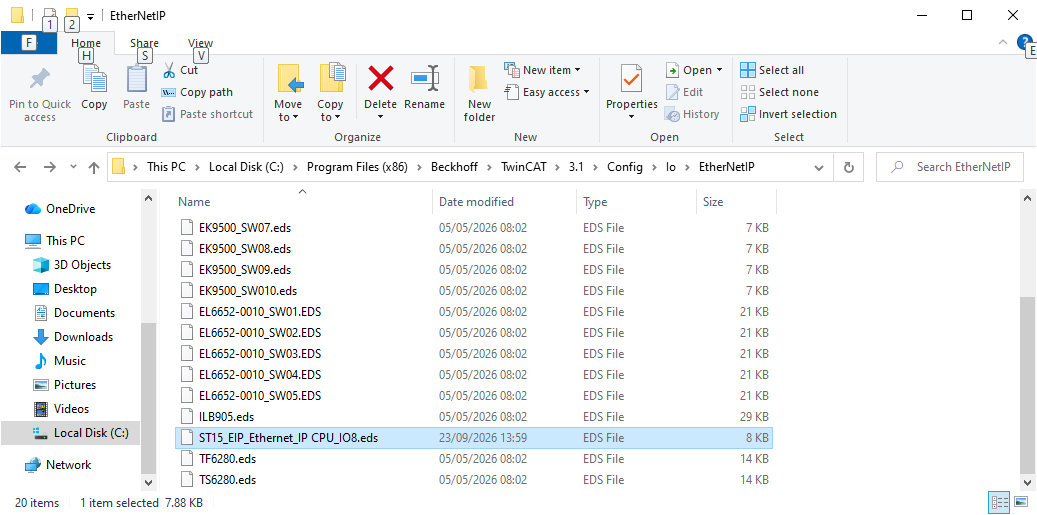
pennettachiavetta etrasferirsicollegarlasulal PC. - Copiare il file
appena ottenutonellacartellacartella:di Twincat 3:C:\Program Files (x86)\Beckhoff\TwinCAT\3.1\Config\Io\EtherNetIP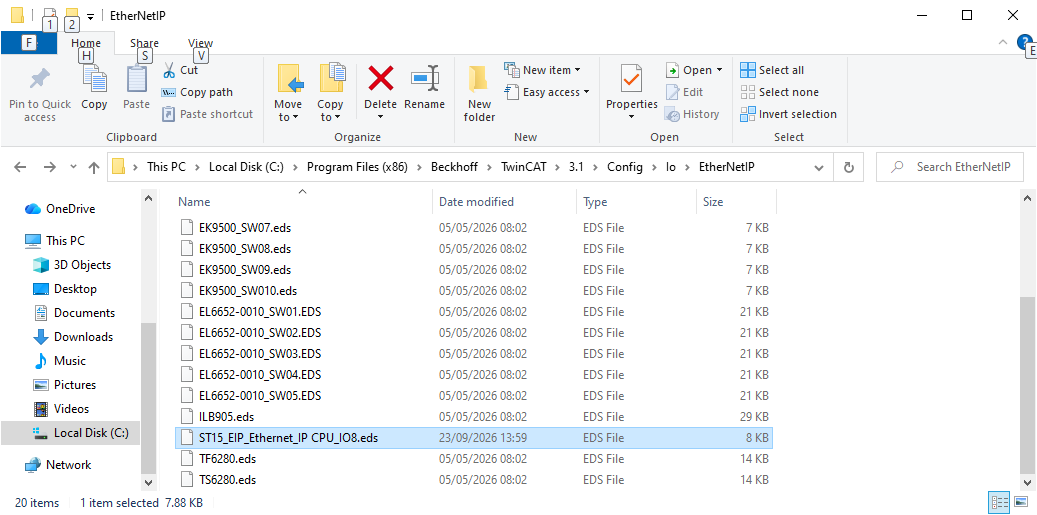
Nel
3. Configurazione del progetto Twincat,TwinCAT
3.1 nellaAggiunta sezionedel IOterminale eEtherNet/IP
- Nel
seprogetto, aprire I/O → Devices. Se il terminale non è presente,aggiungerefarel'adattatore Ethercat, come l'EL6652 facendo tastoclic destro eselezionandoselezionare Add NewItem:
Item.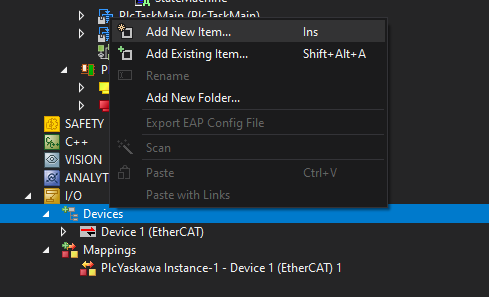
Selezioniamo - Selezionare il
nostromodulomodulo:in uso (es. EL6652).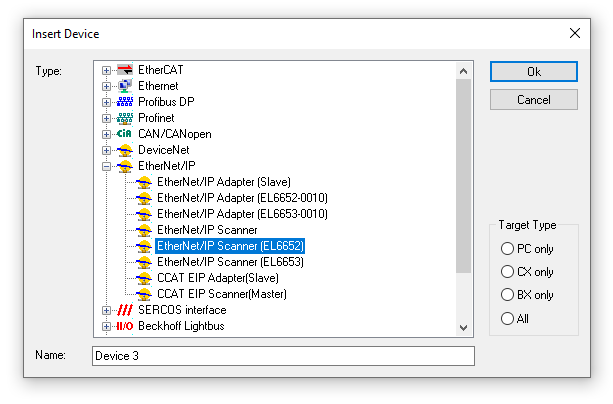
Una
3.2 dovremoAggiunta aggiungeredel ilrobot
- Fare
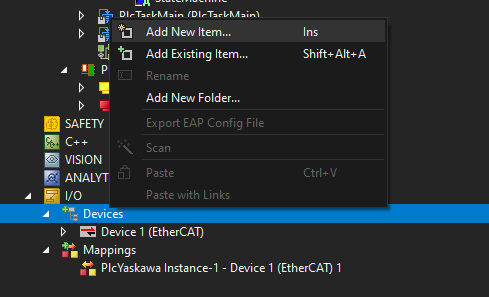
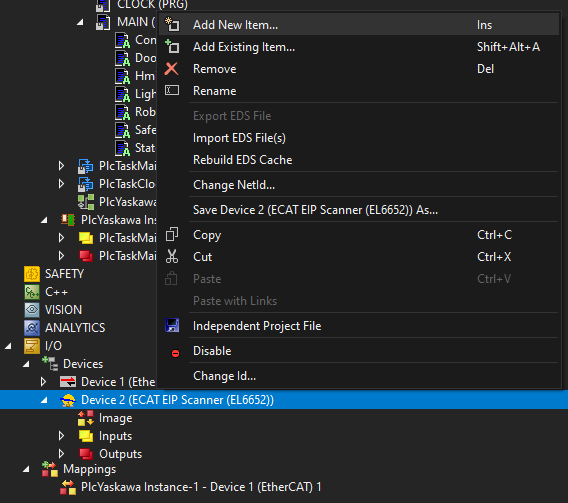
quindi tastoclic destro sul nuovo Devicecreatoe selezionare Add NewItem:
Item.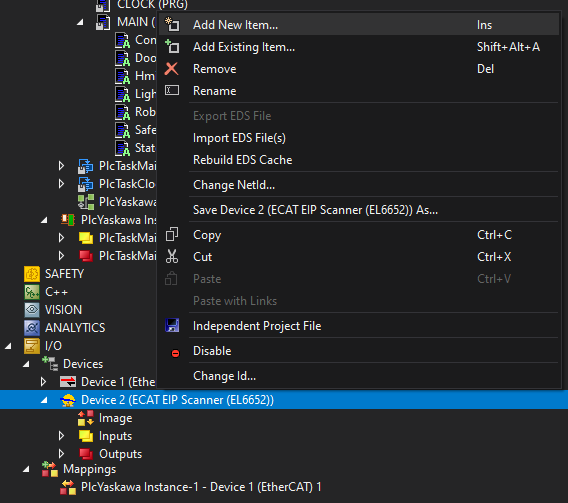
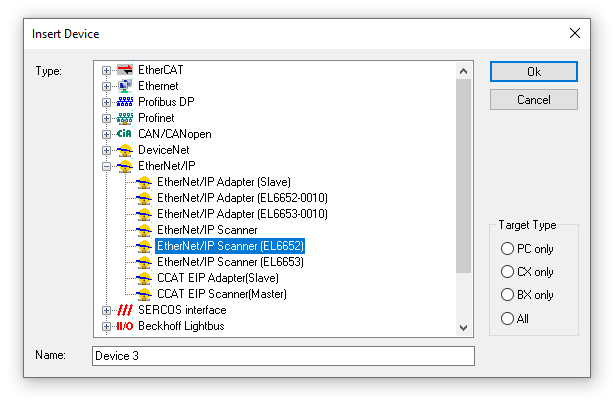
Scorriamo - Scorrere in fondo alla lista e
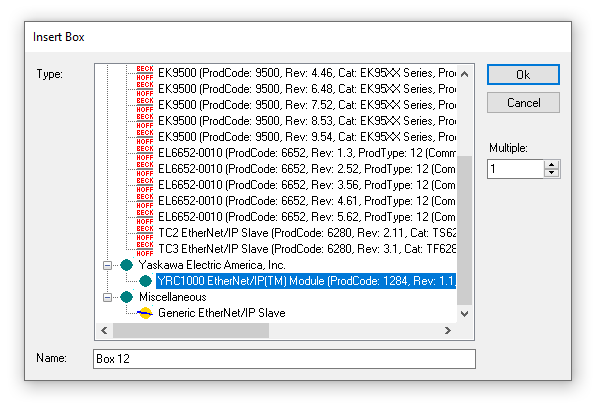
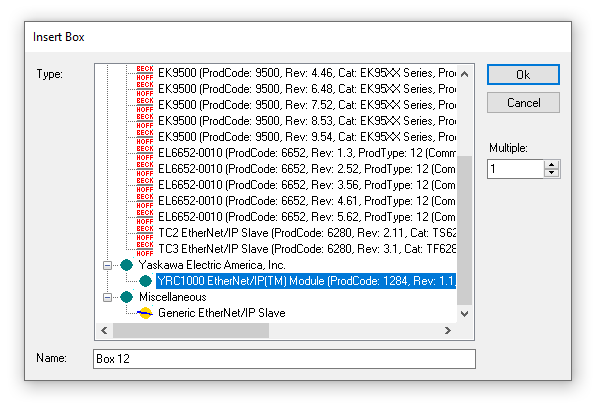
aggiungiamoselezionare ilRobotrobot (questo comparedisponibile grazie al filecheEDSabbiamocopiatoincollatoalnellapuntocartella, all'inizio della guida):
2).
Poi
3.3 Indirizzo IP del robot
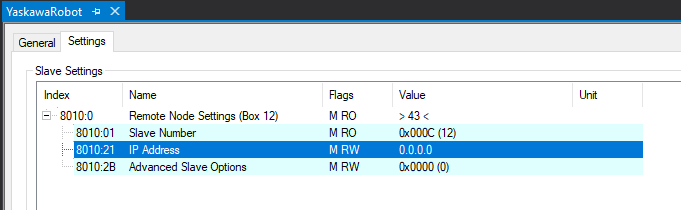
- Fare doppio click sulla nuova Box
creata:
creata.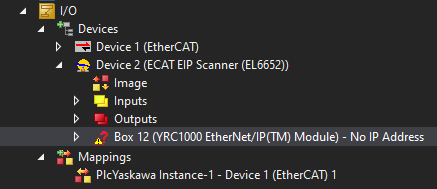
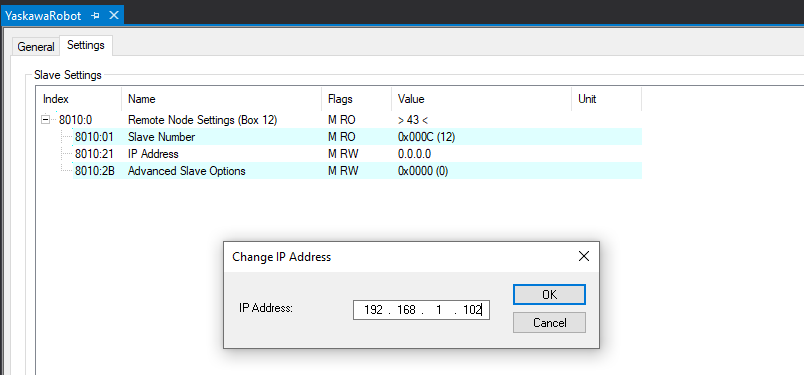
E - Fare doppio click
susul campo0.0.0.e inserire l'indirizzo IP impostato sul robot.0:0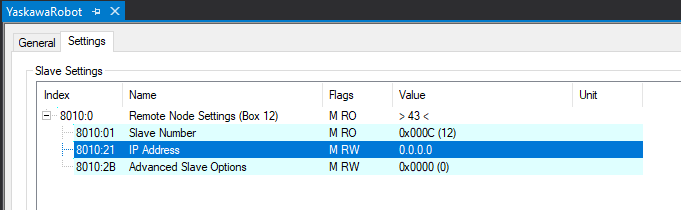
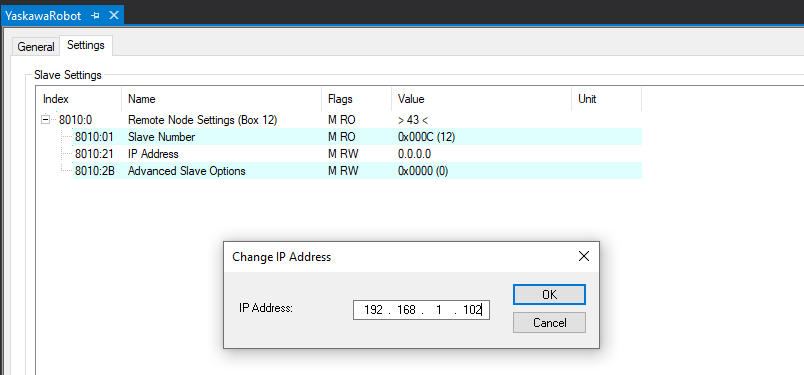

Poi
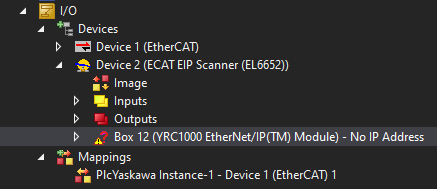

3.4 Finalizzazione
- Fare clic destro sul
device:Device e selezionare il comando indicato in figura.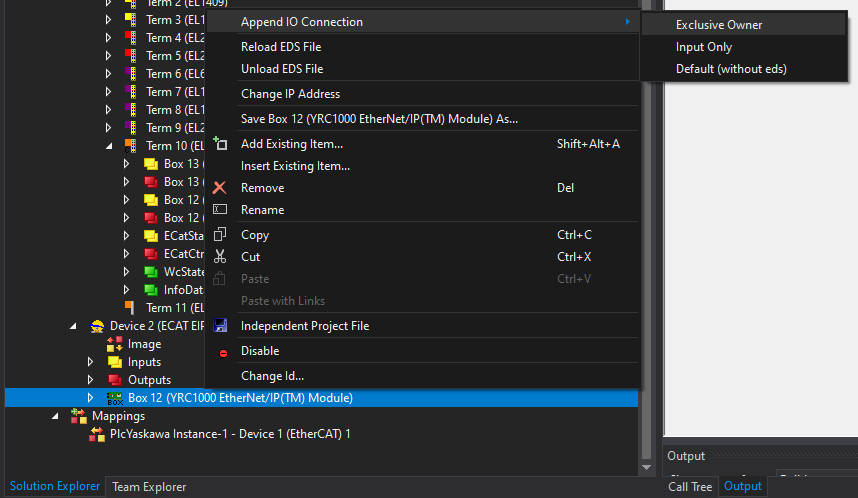
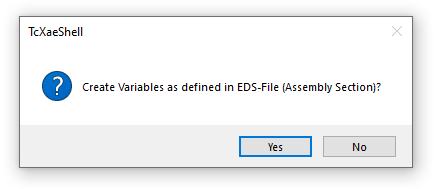
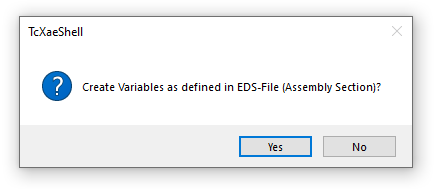
- Confermare il popup con Yes.
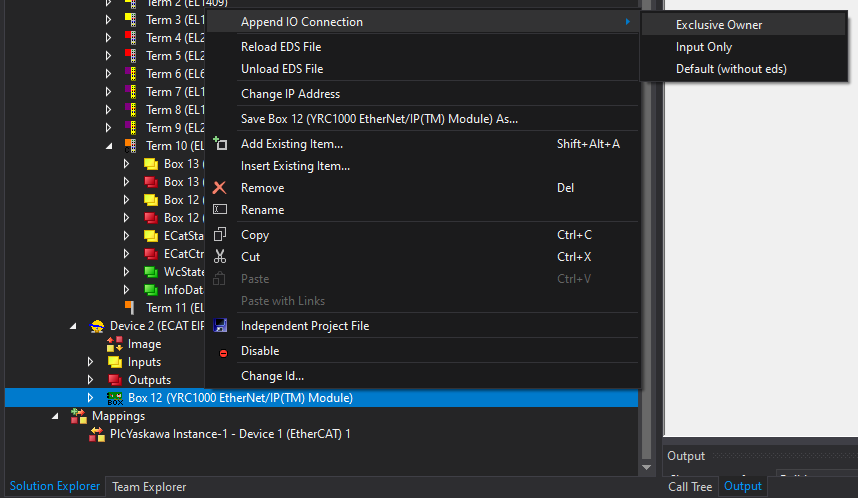
Verifica
La configurazione è completata. I parametri impostati sul robot nelle guide precedenti (instance e dimensione I/O) devono risultare anche nel progetto TwinCAT:
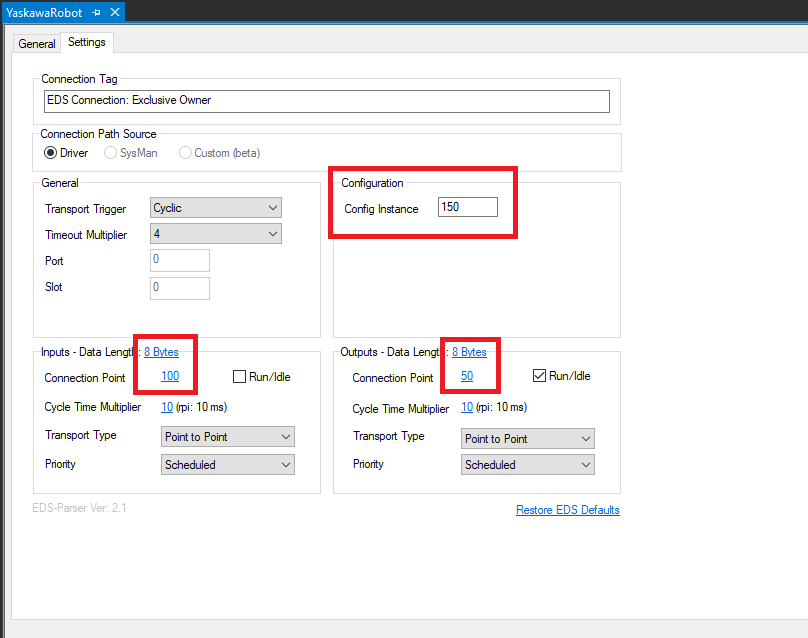
Premere Yes al popup:
Da qui abbiamo concluso, possiamo notare come i valori riportati nelle altre guide lo saranno anche qui: