
Configurazione Scheda Ethernet per IO
Avviare il cabinet con il pulsante MAIN MENU premuto, così da entrare in modalità Manutenzione.
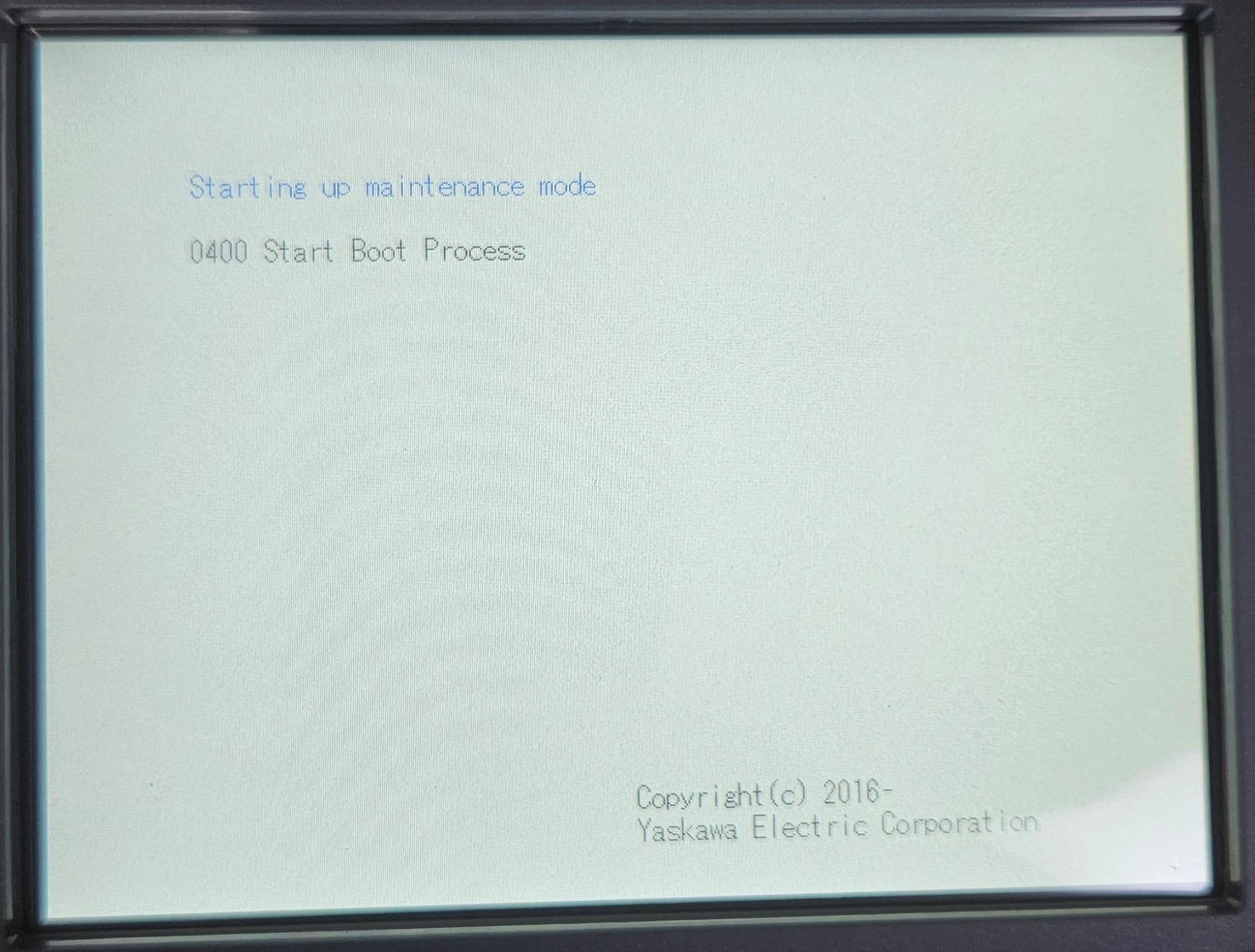
Una volta caricato, autenticarsi almeno con il livello security MANAGEMENT.
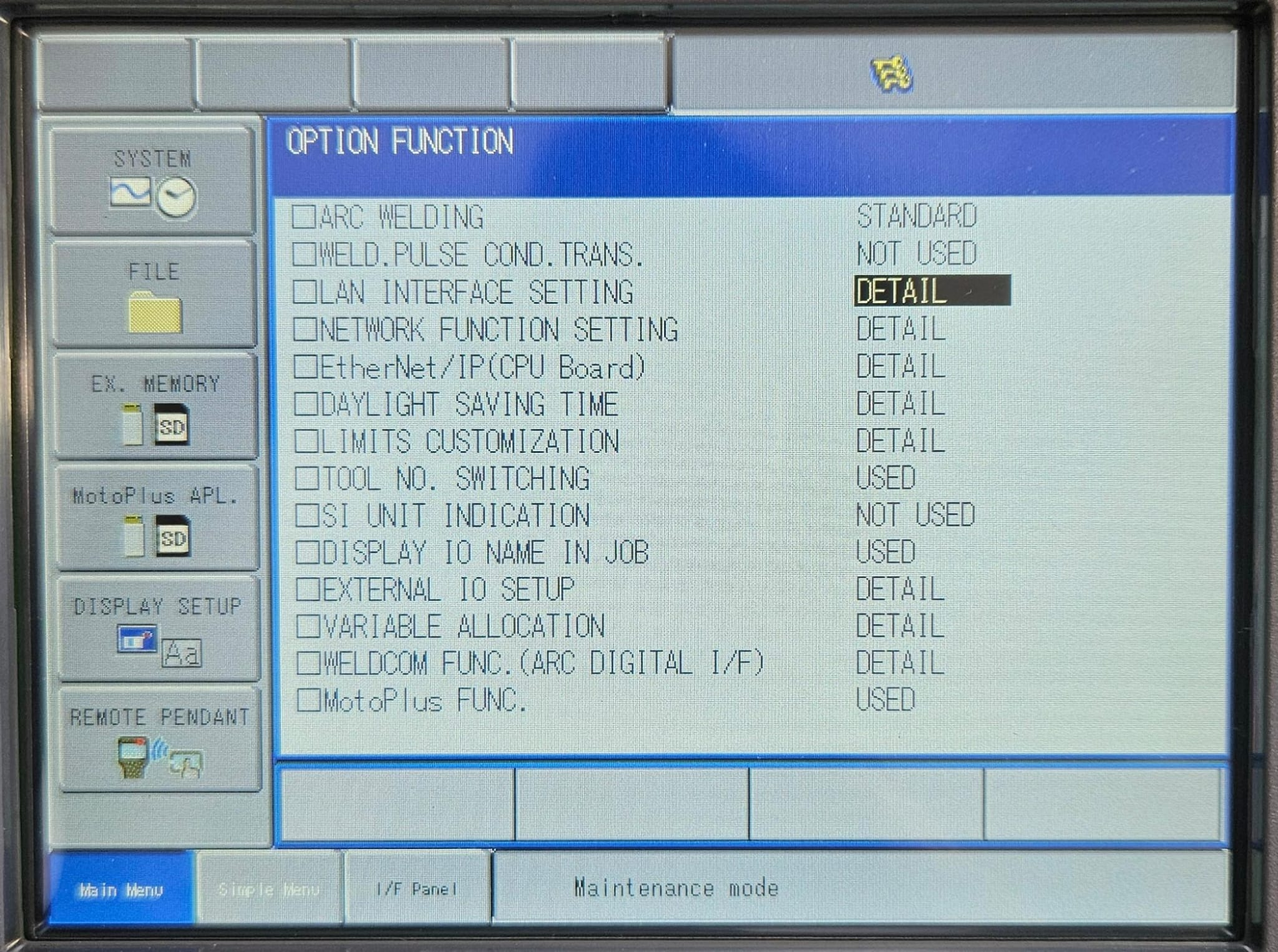
Poi premere su SYSTEM -> SETUP, scendere e premere DETAIL susulla riga "LAN INTERFACE SETTING":
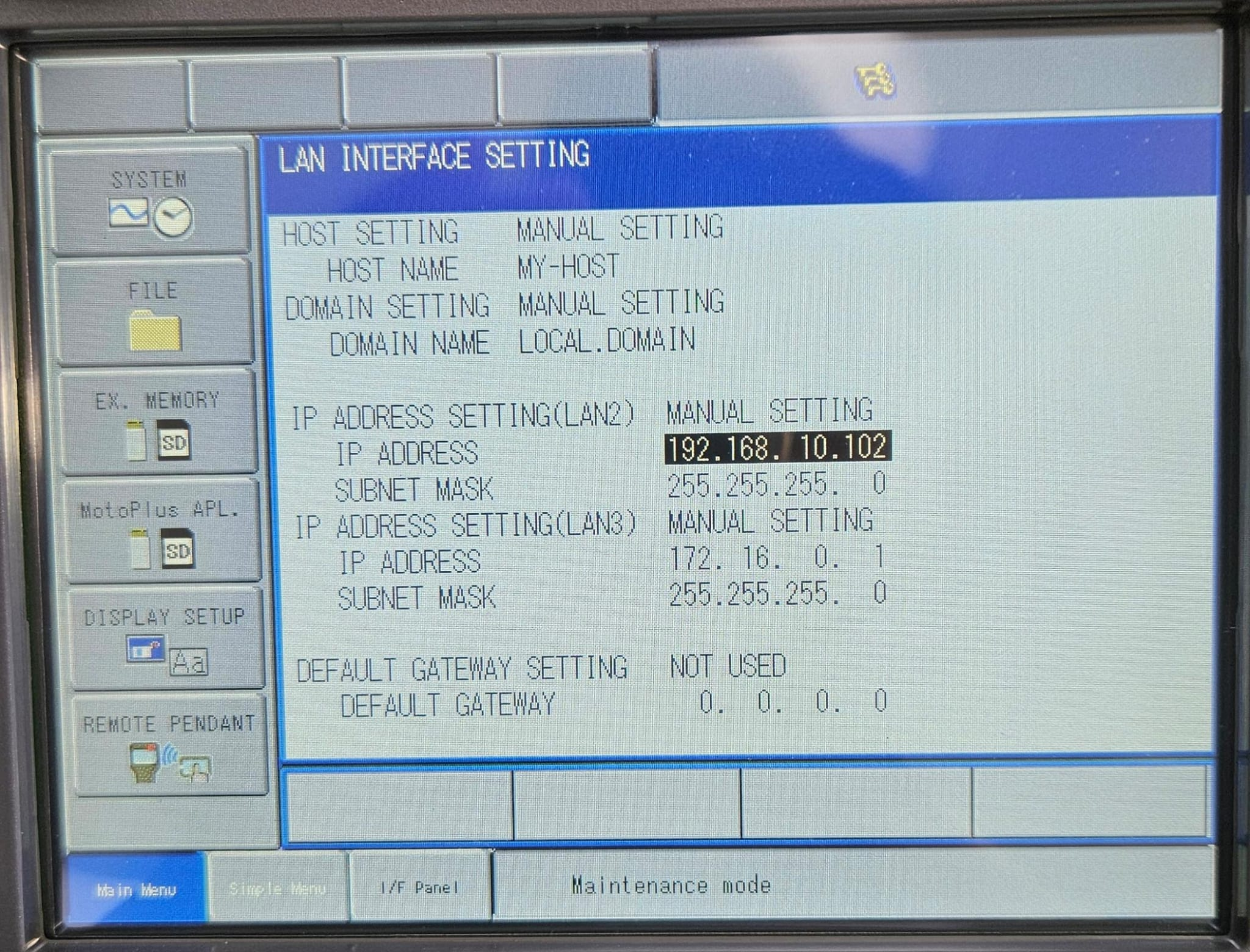
Scendere e configurare l'indirizzo IP necessario per comunicare con il PLC, in questo caso con sottorete 10:
Una volta fatto premere Enter, vi verràcomparirà un popup con chiesto di accettare le modifiche, premere su Yes.
Ora scendere e selezionare DETAIL affianco alla riga con "EtherNet/IP(CPU Board)":
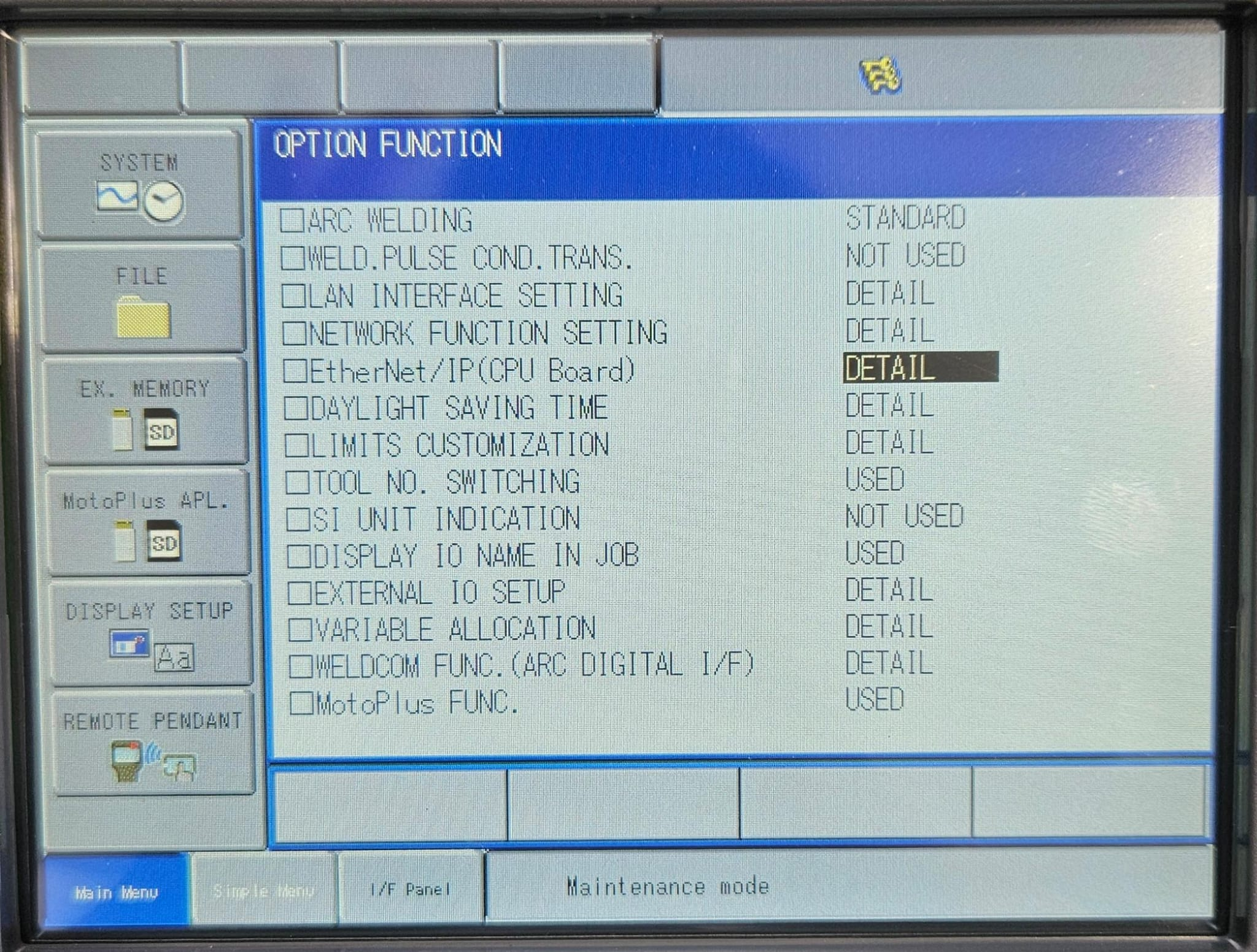
Una volta aperto, selezionare DETAIL di nuovo su EtherNet/IP(CPU Board):
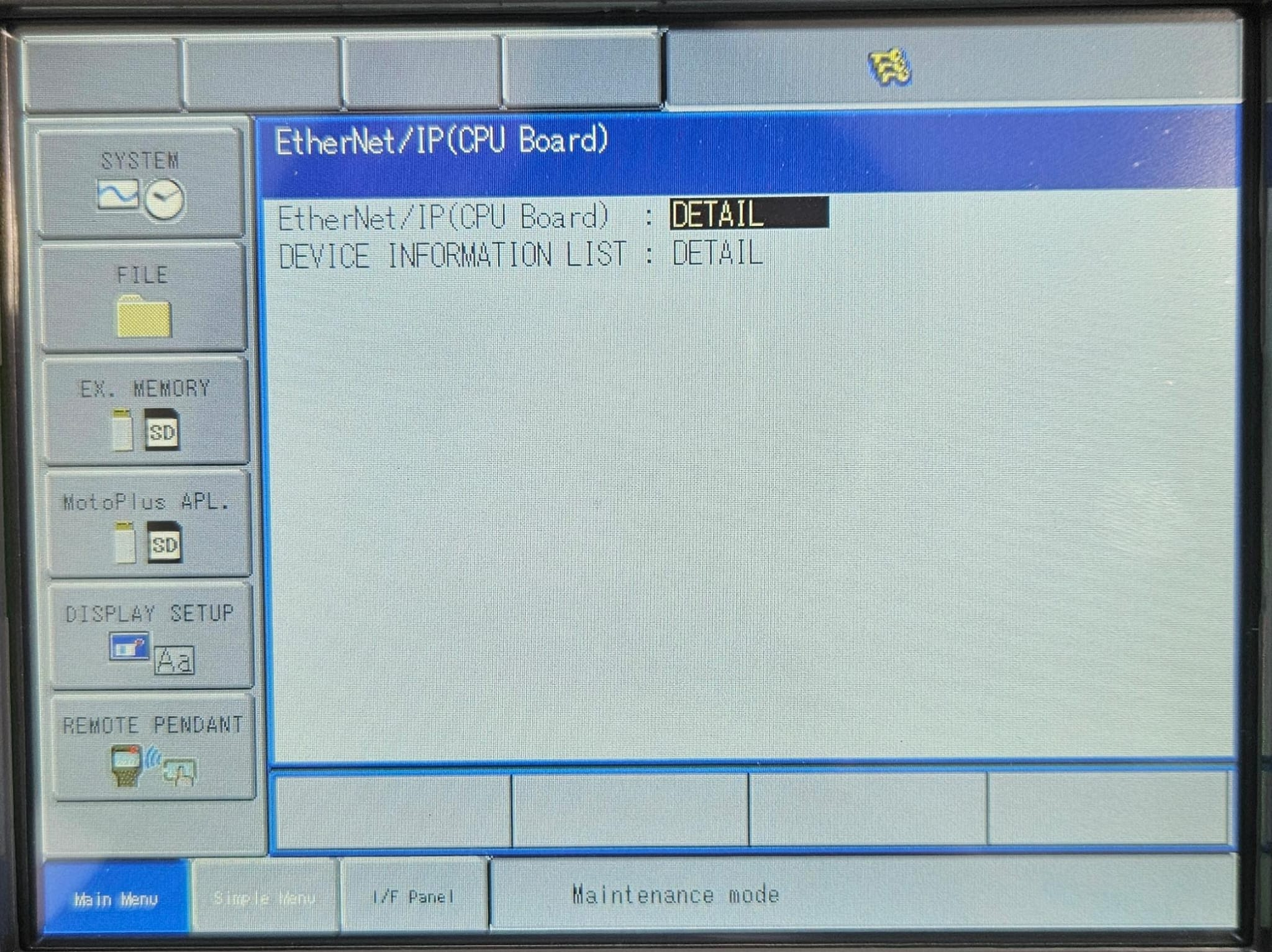
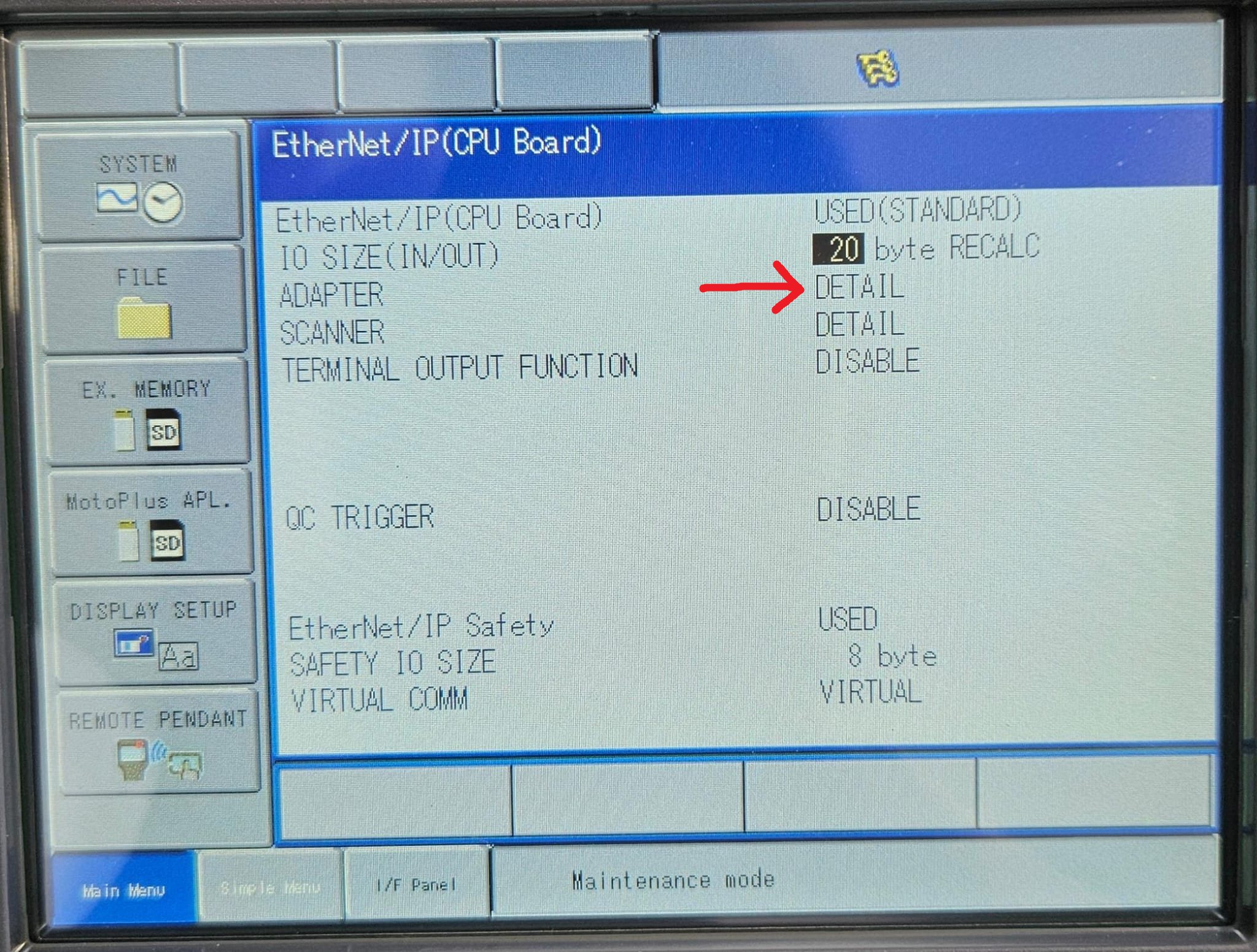
Di base ci si troverà con la grandezza degli IO impostata a 20 byte, ma nel nostro caso vogliamo cambiare la grandezza, quindi prima di tutto scorrere in basso e selezionare DETAIL sulla riga ADAPTER:
Da qui bisogna impostare tutti i parametri, che di default saranno a 20 e 0. Un caso possibile di implementazione può essere:
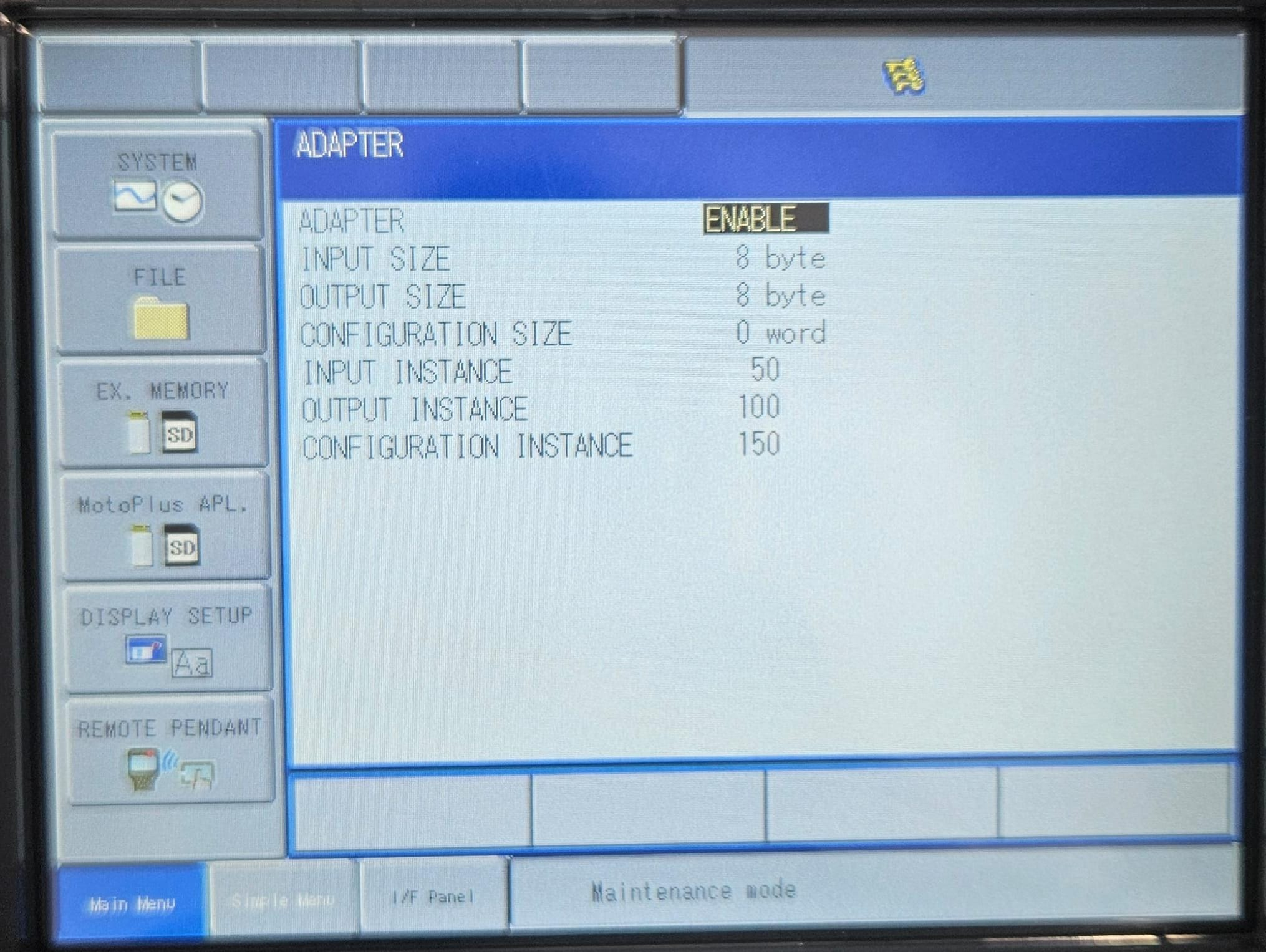
Dove INPUT, OUTPUT, e CONFIGURATION INSTANCE sono 50, 100 e 150.
Una volta fatto tornare nella pagina precedente e impostare a 8 byte "IO SIZE(IN/OUT)" (se non si fa prima il passaggio precedente si otterrà un errore generico quando si prova ad impostare qui un valore diverso da quello di default):
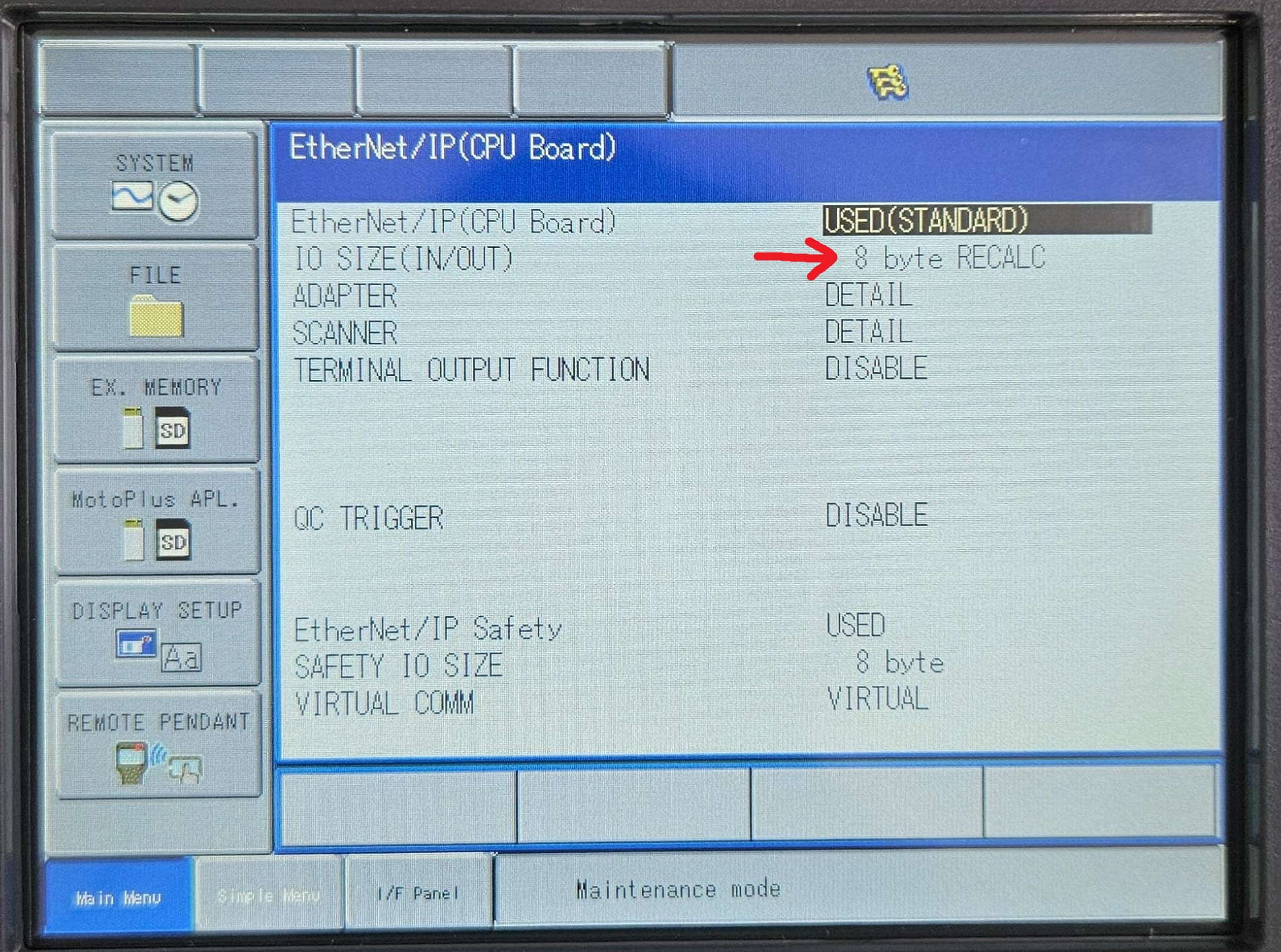
Premere Enter per confermare le nuove impostazioni e confermare il popup che si aprirà.
Ora si aprirà la pagina dove chiederà dove posizionare il modulo, scorriamo e andiamo poco sotto la scheda EthernetIP:
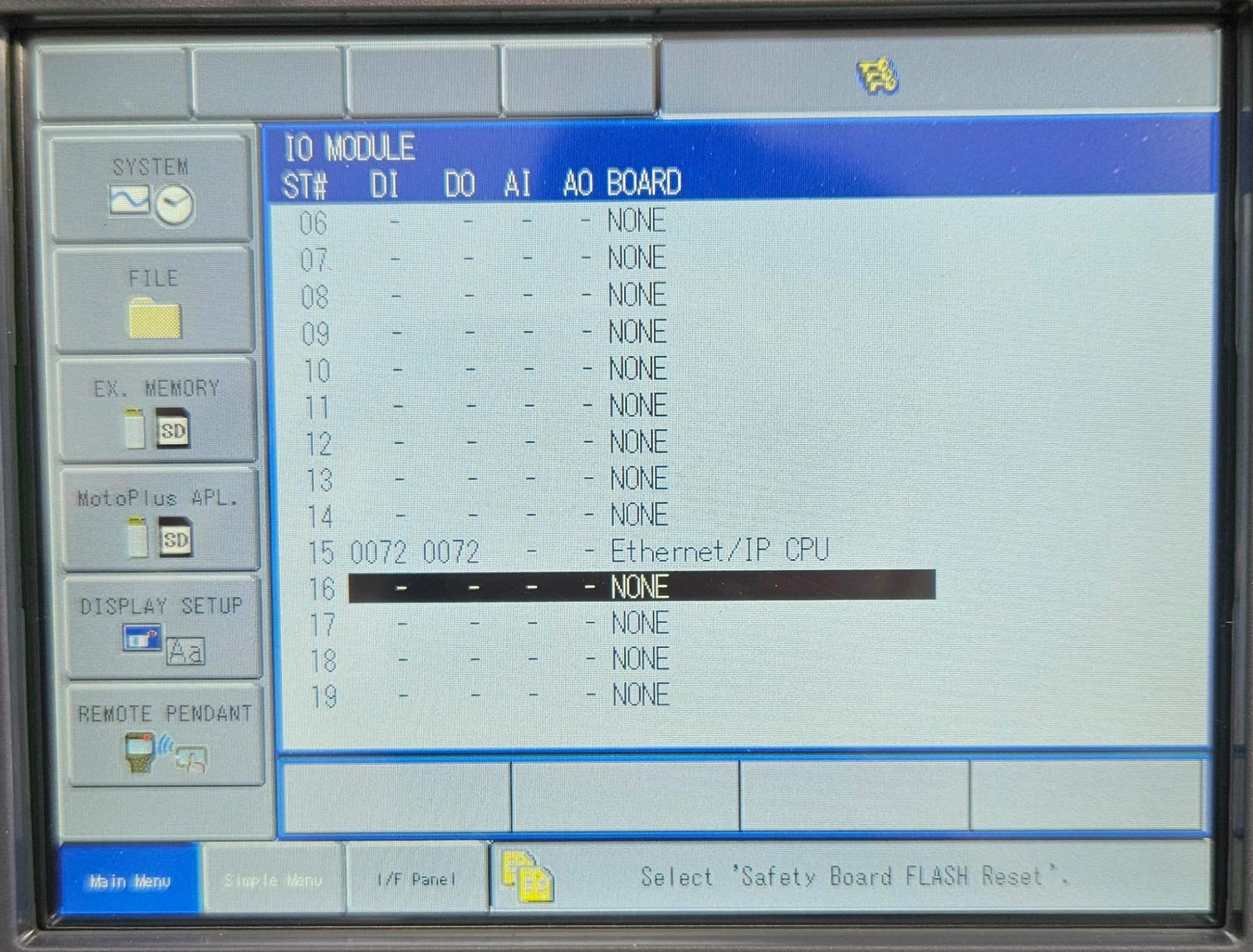
Da qui premiamo Enter, e se la schermata non si chiude, bisognerà premere Enter finche non si chiude (solitamente 3 volte).
Ora bisogna configurare da dove parte il range di Ingressi e Uscite, per farlo, sarebbe meglio leggersileggere la seconda pagina di questa guida. Li viene spiegato come trovare un range di IO disponibili e impostarli.