
Configurazione Scheda Ethernet per IO
AvviareObiettivo: configurare la scheda EtherNet/IP (CPU Board) del controller robot per lo scambio di 8 byte di I/O con il PLC.
Guida successiva: Configurazione Ingressi / Uscite
Prerequisiti
- Accesso al teach pendant con livello di sicurezza almeno MANAGEMENT.
- Indirizzo IP da assegnare al robot, nella stessa sottorete del PLC.
1. Avvio in modalità Manutenzione
- Accendere il cabinet
contenendo premuto ilpulsantetasto MAIN MENUpremuto,sulcosìpendant:dailentrarecontroller si avvierà in modalitàManutenzione.Manutenzione.
Una - A
caricato,caricamento completato, autenticarsialmenoconillivellosecuritydiMANAGEMENT.sicurezzaPoialmenopremereMANAGEMENT.
2. Impostazione dell'indirizzo IP
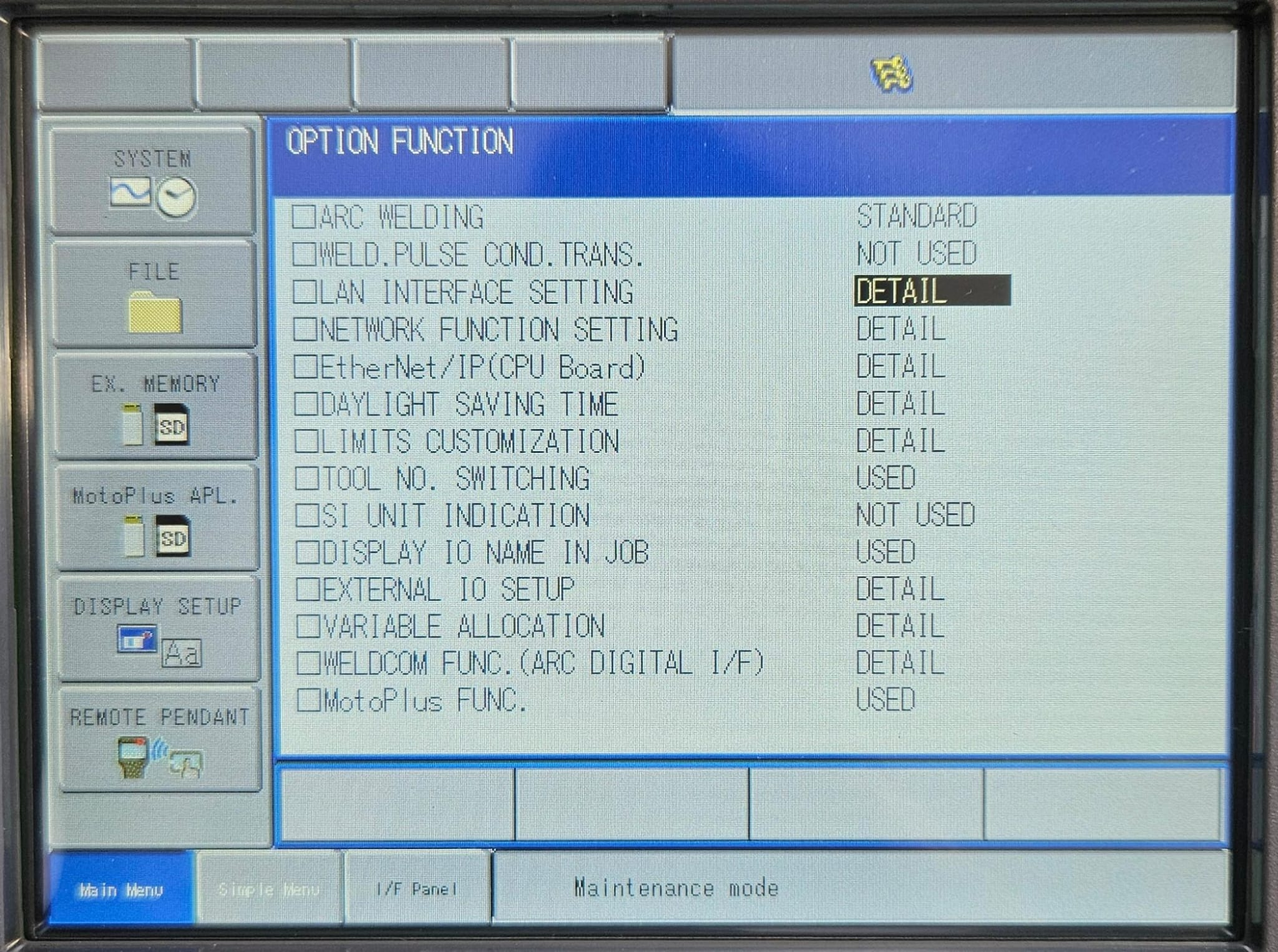
- Aprire SYSTEM
->→SETUP,SETUP,scenderescorrere fino alla riga LAN INTERFACE SETTING e premere DETAILsulla riga "LAN INTERFACE SETTING":.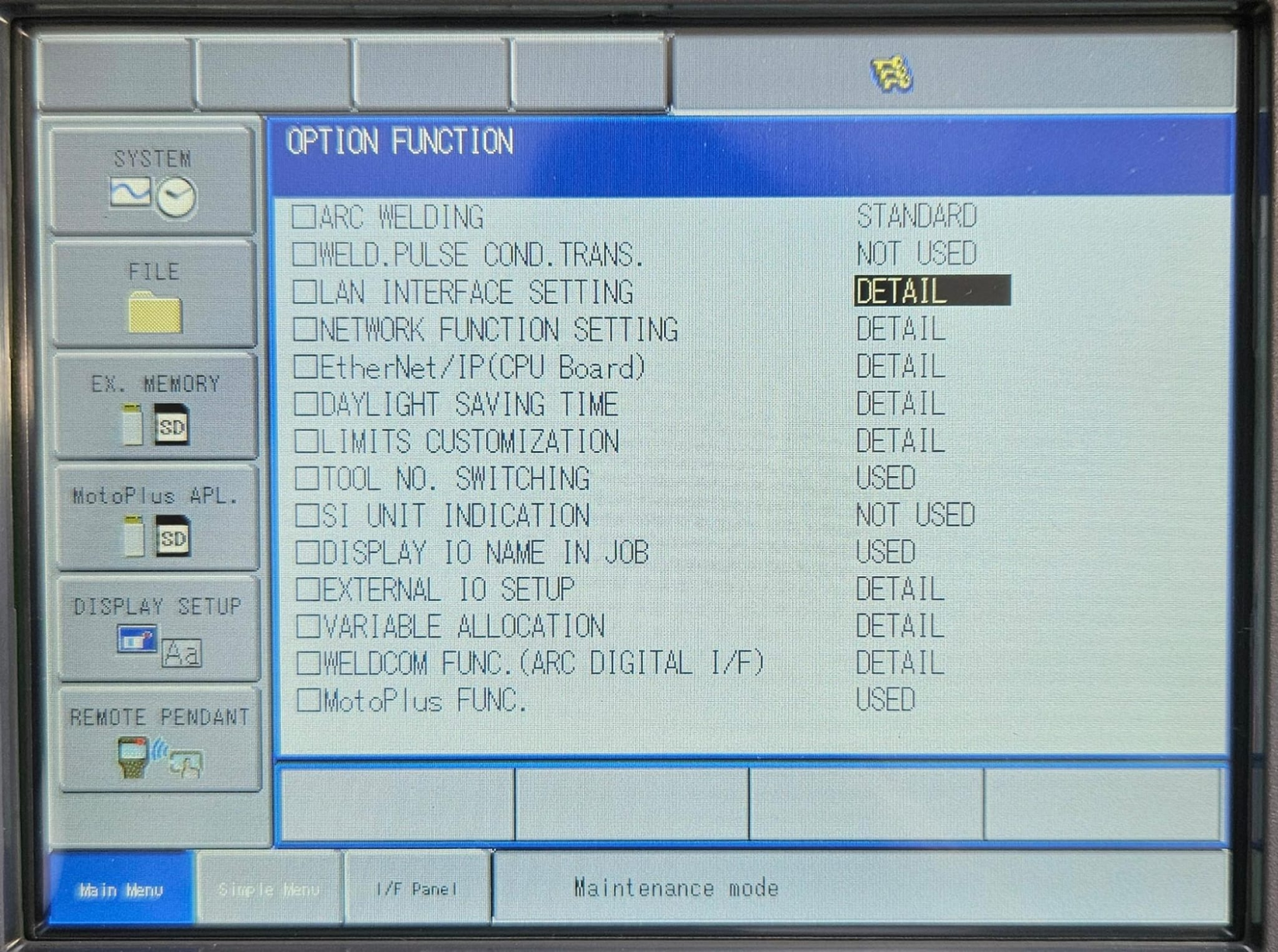
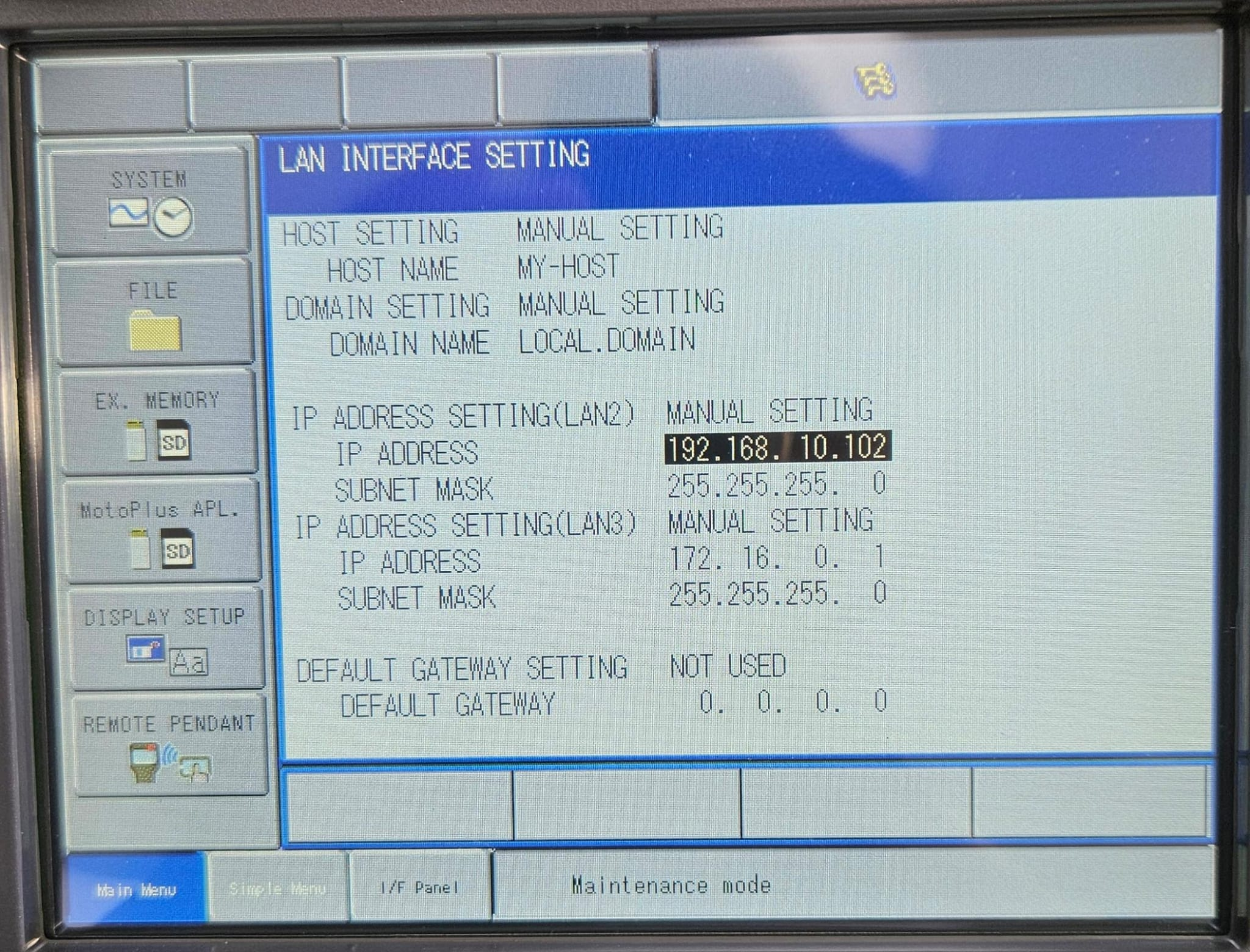
Scendere - Impostare l'indirizzo IP
necessariorichiesto per comunicare con ilPLC,PLCin questo caso con(nell'esempio, sottorete10:10).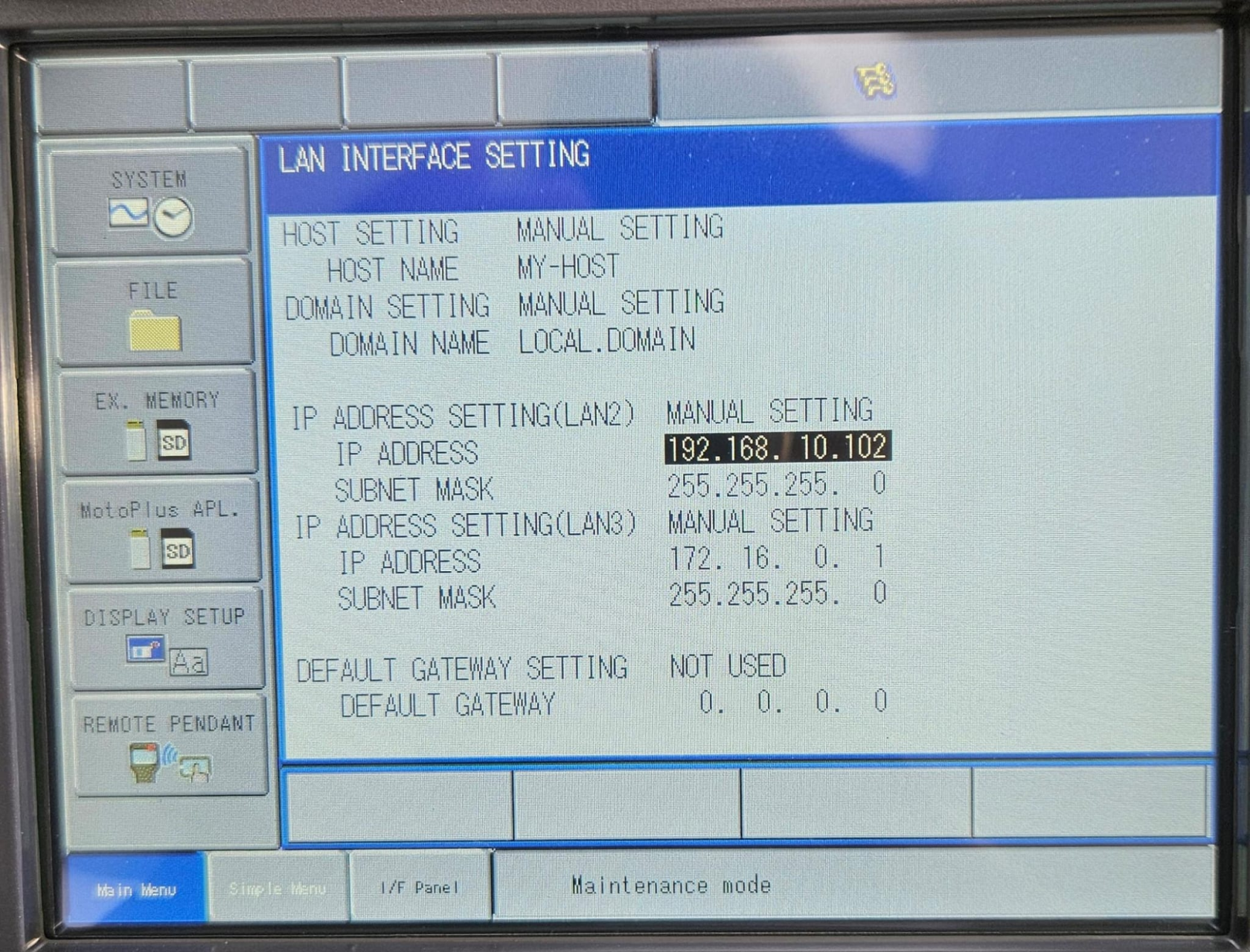
Una - Premere
fattoENTERpremereeEnter,confermarevi comparirà unil popup conchiestoYES.
3. leParametri modifiche,dell'Adapter EtherNet/IP
- Nella stessa pagina, premere
suDETAILYes.
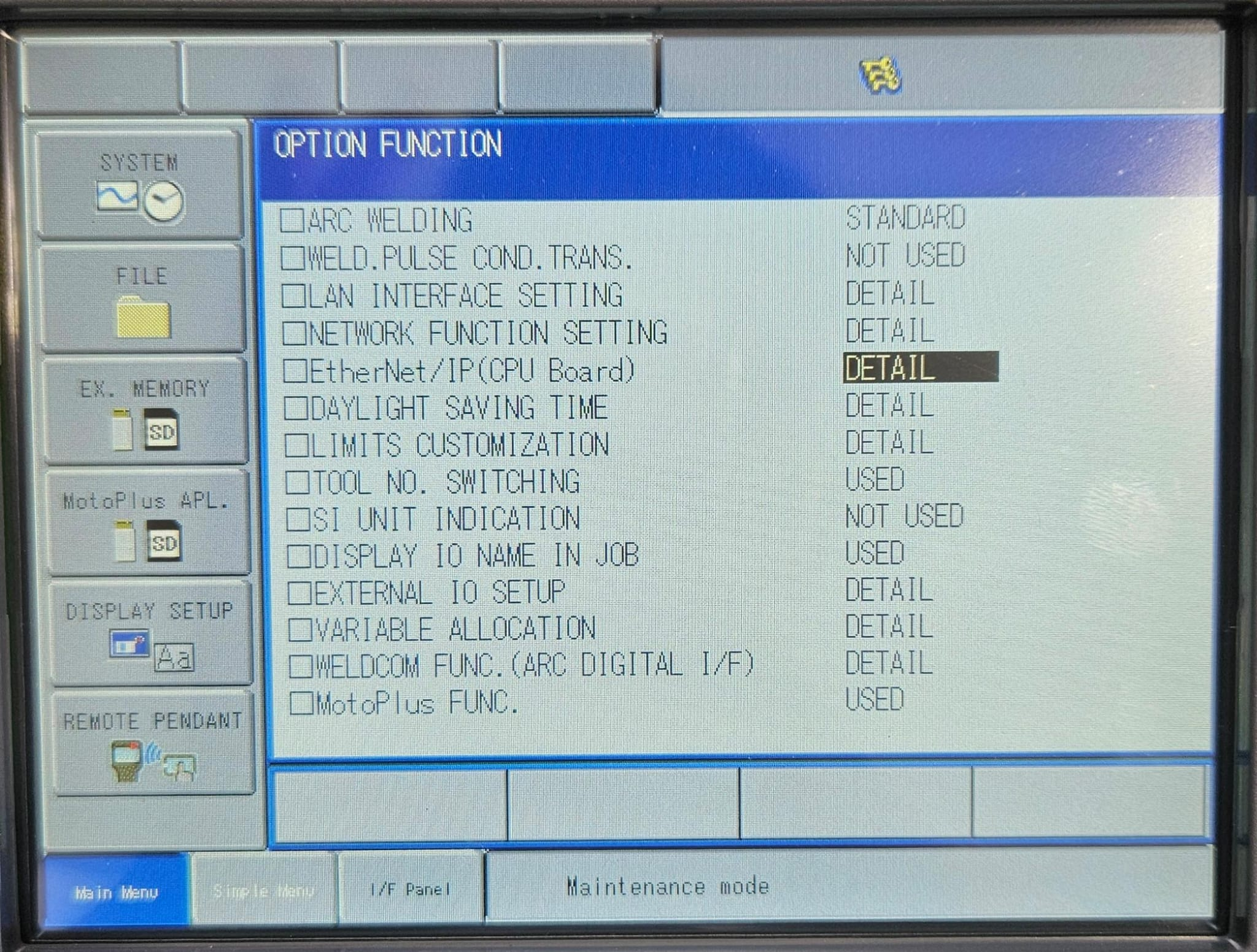
.Ora scendere e selezionare DETAIL affiancoaccanto alla rigaconEtherNet/IP"EtherNet/IP((CPU Board)":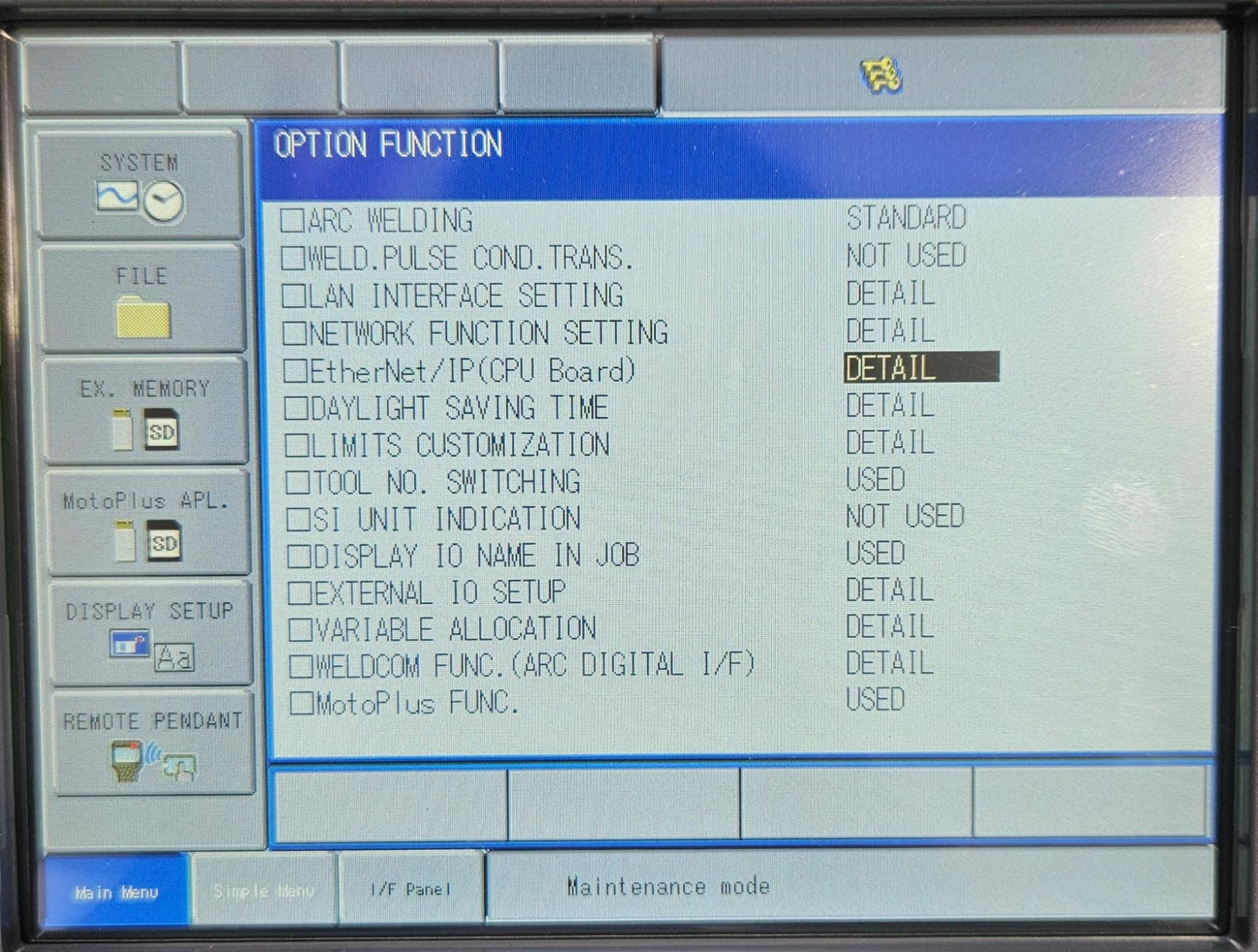
Unavolta - Nella
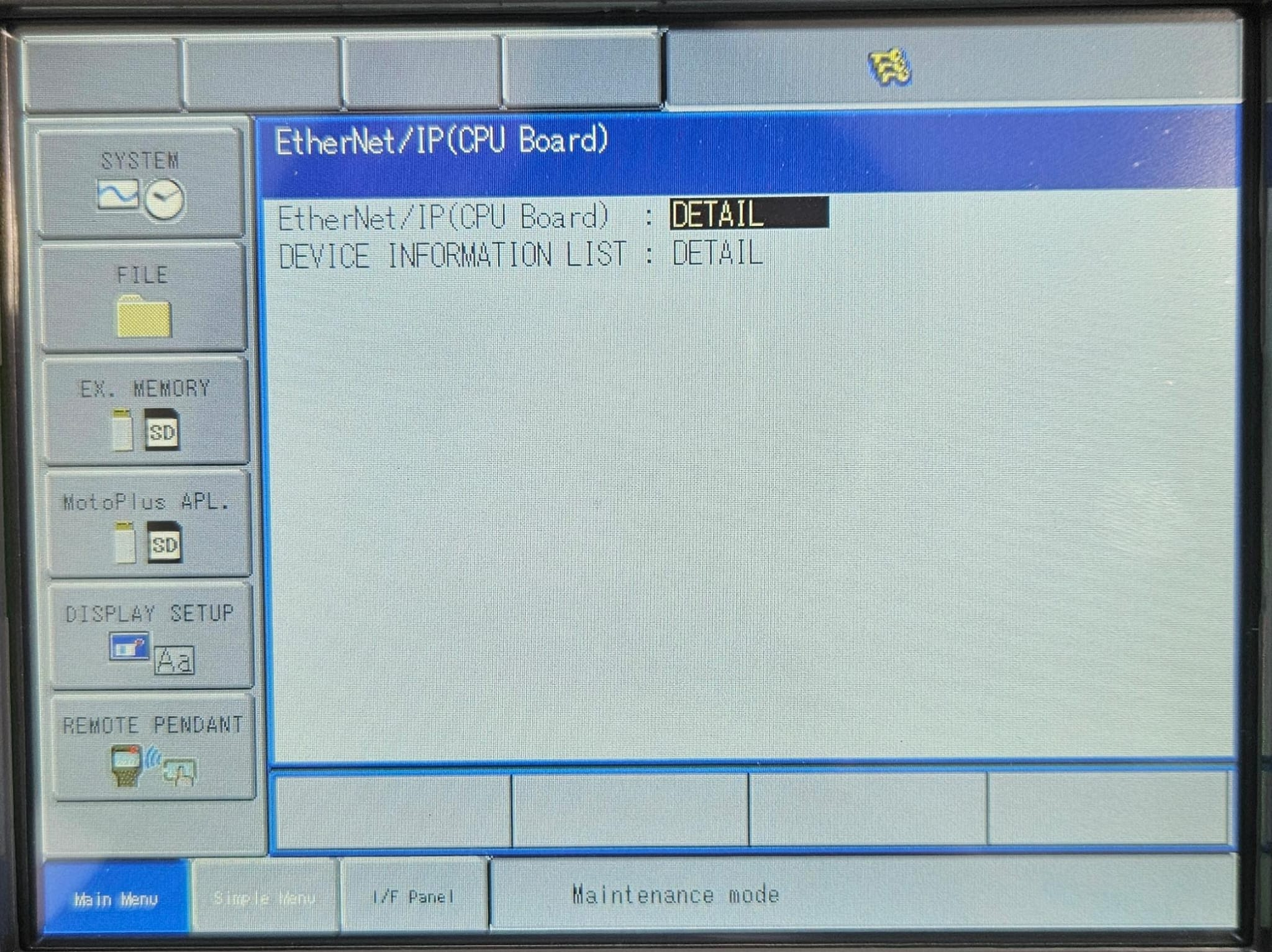
selezionarepagina successiva, premere nuovamente DETAILdi nuovosu EtherNet/IP(IP (CPU Board):.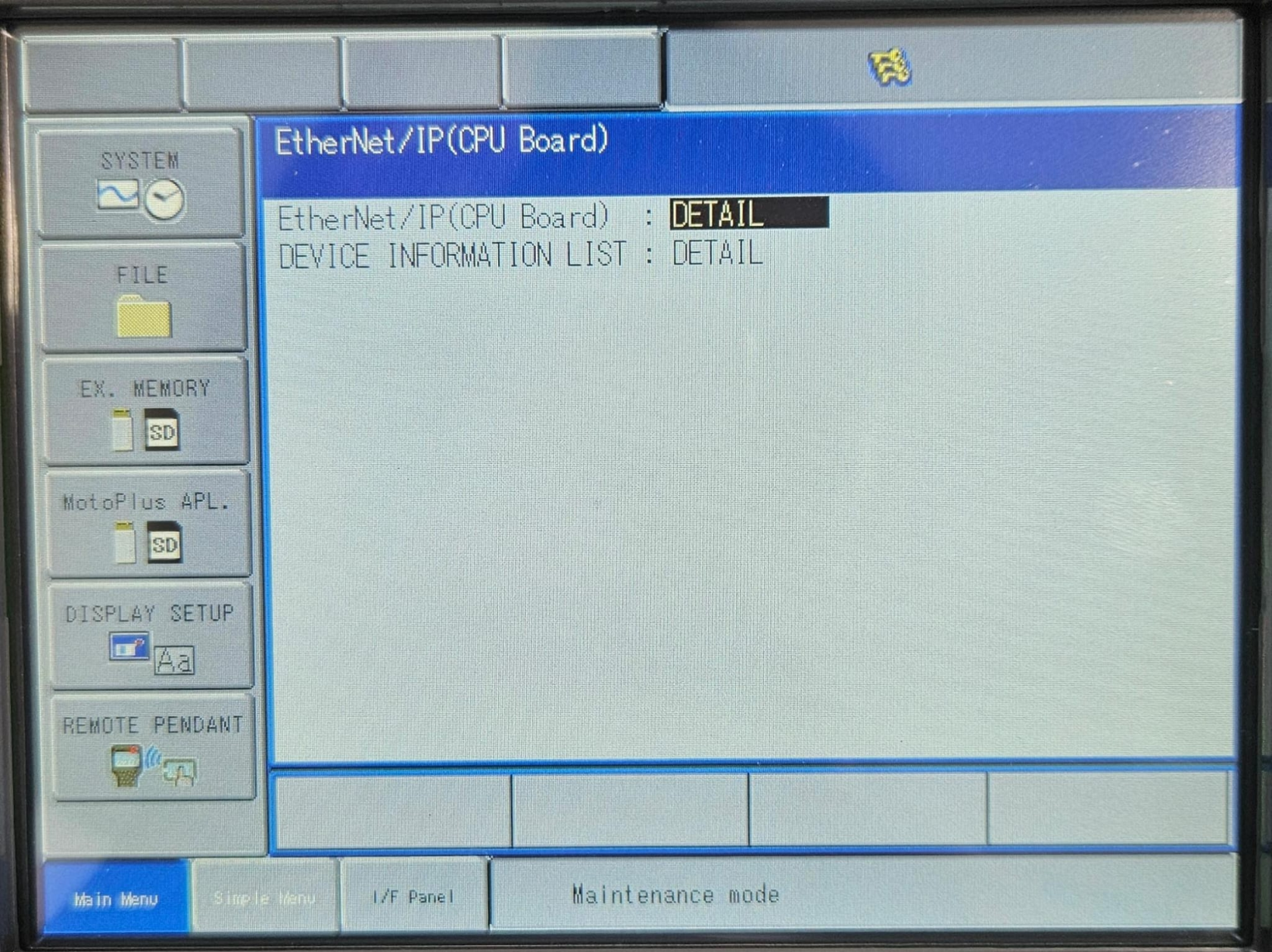
- Di
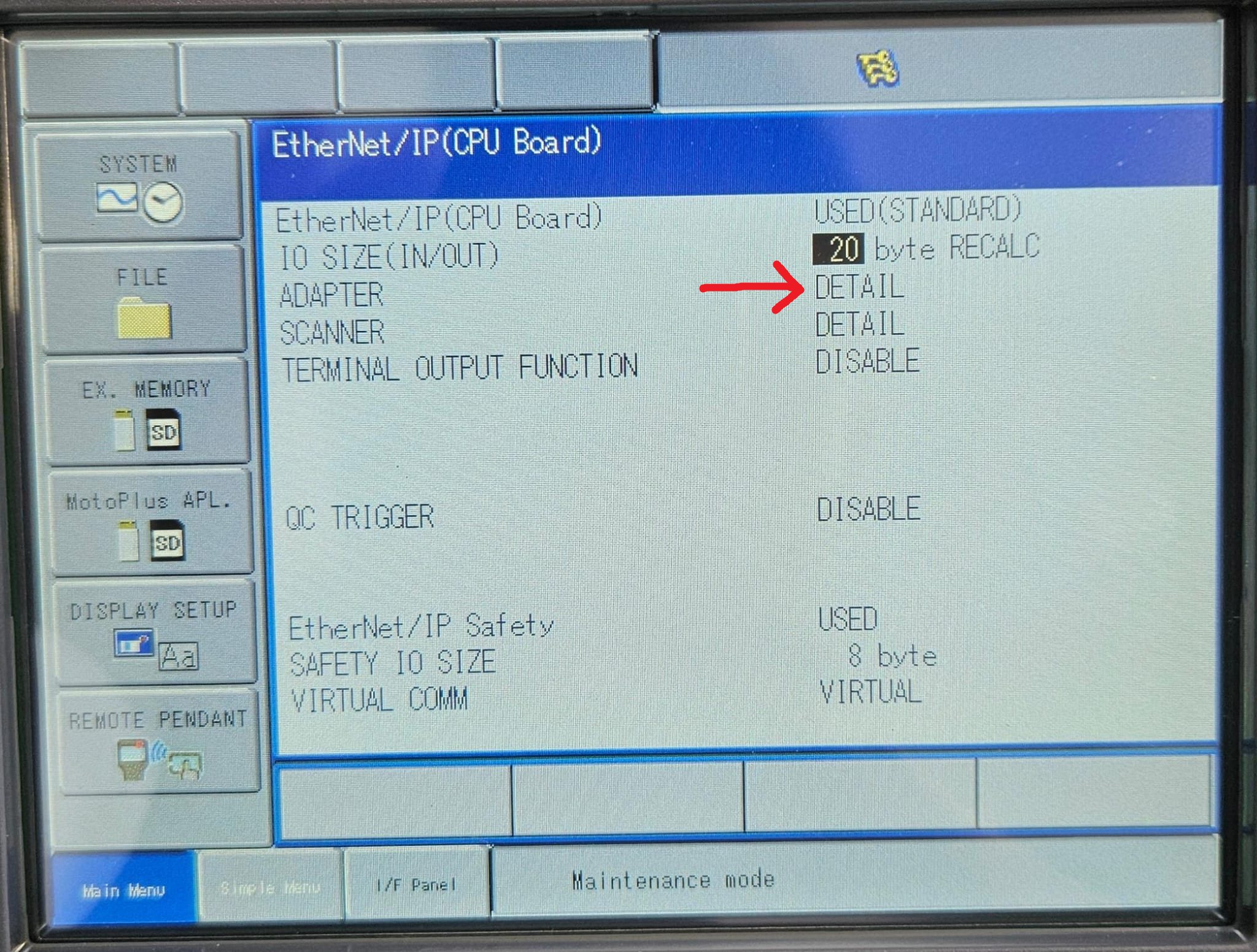
base ci si troverà condefault lagrandezzadimensione degliIOI/Oimpostata aè 20byte,byte.maPernel nostro caso vogliamo cambiare la grandezza, quindi prima di tuttomodificarla, scorrere in basso eselezionarepremere DETAIL sulla rigaADAPTER:ADAPTER.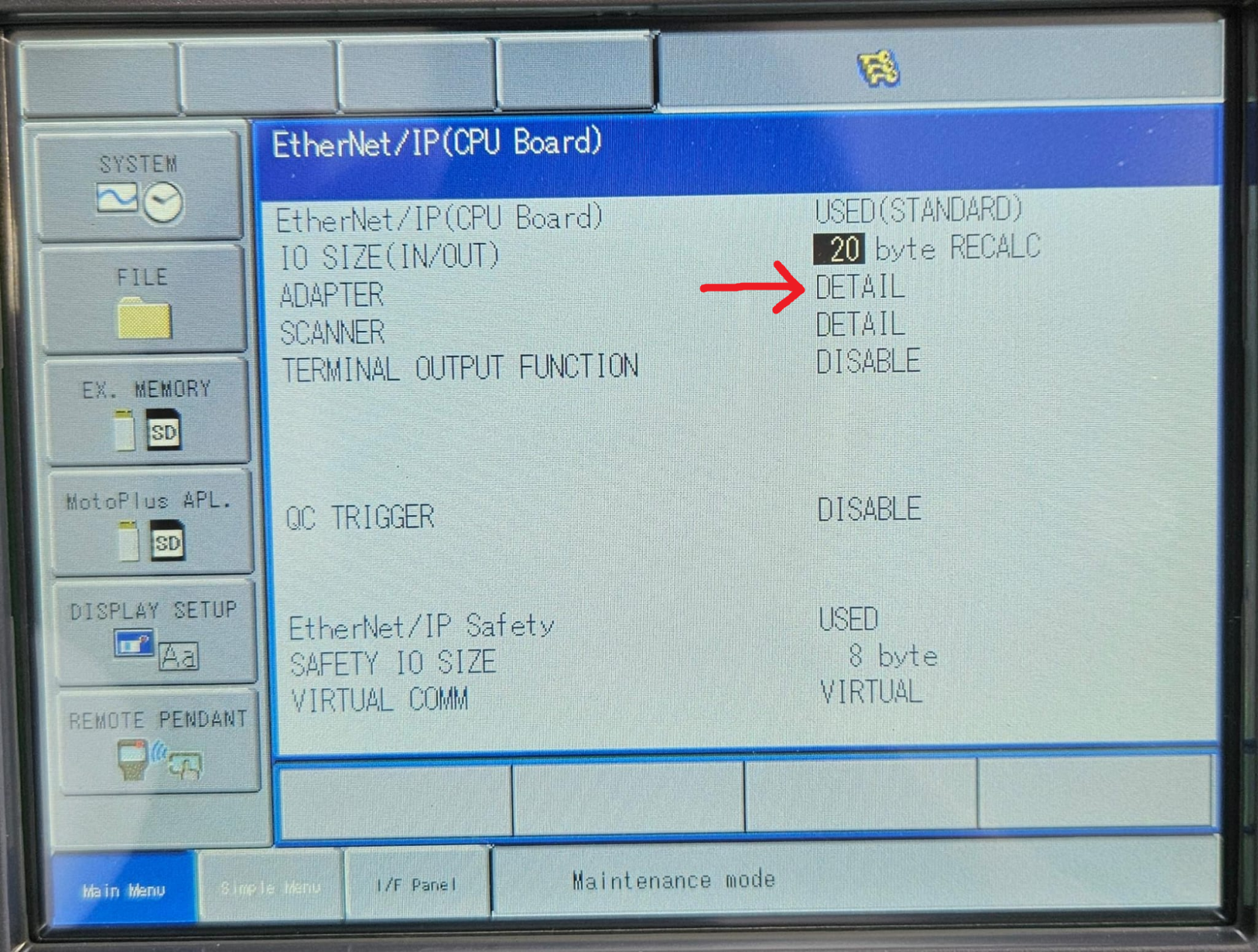
Da - Impostare i
parametri,parametrichedell'Adapter (valori didefault saranno adefault: 20 e0.0).UnEsempio di configurazione: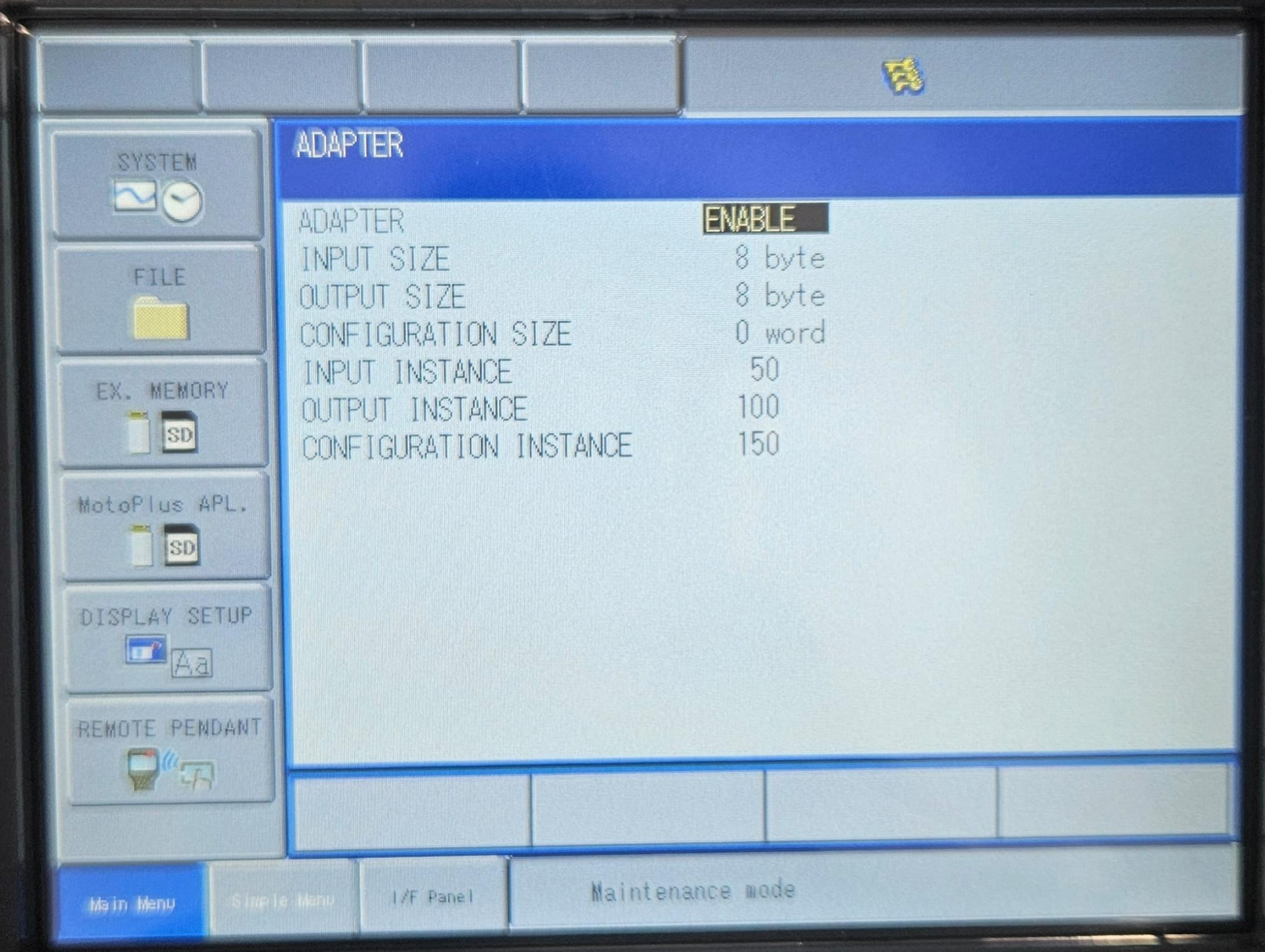
| Parametro | Valore di esempio |
|---|---|
| INPUT INSTANCE | 50 |
| OUTPUT INSTANCE | 100 |
| CONFIGURATION INSTANCE | 150 |
4. Dimensione degli I/O
Attenzione all'ordine: i parametri dell'Adapter (passo 3) vanno impostati prima della dimensione I/O. In caso possibilecontrario, di implementazione può essere:
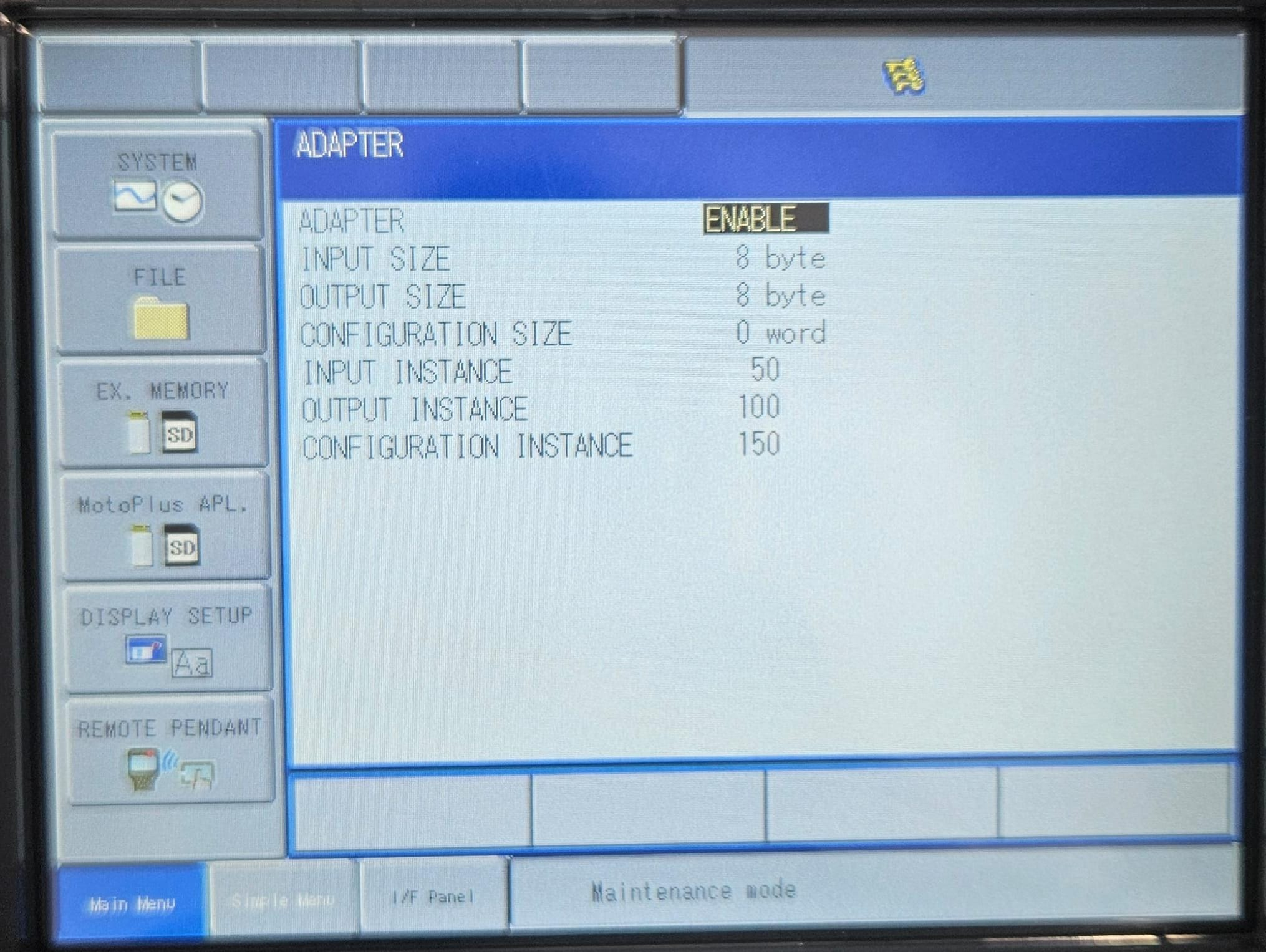
Dove INPUT, OUTPUT, e CONFIGURATION INSTANCE sono 50, 100 e 150.
Una volta fatto tornare nella pagina precedente e impostare a 8 byte "IO SIZE(IN/OUT)" (se non si fa prima il passaggio precedente si otterrà un errore generico quando si prova ad impostare quiimpostando un valore diverso da quello di default):default si ottiene un errore generico.
- Tornare alla pagina precedente e impostare IO SIZE (IN/OUT) a
8byte.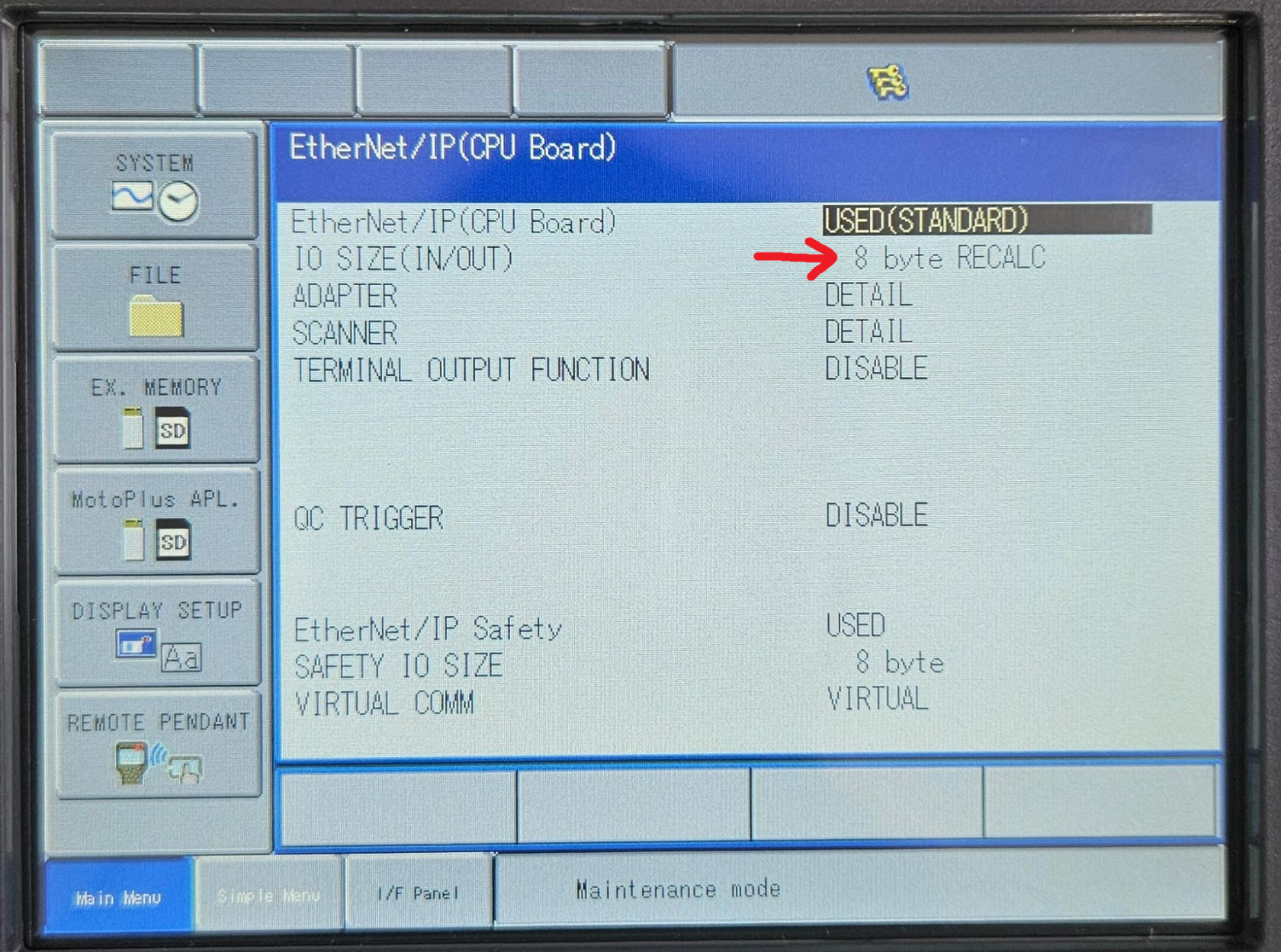
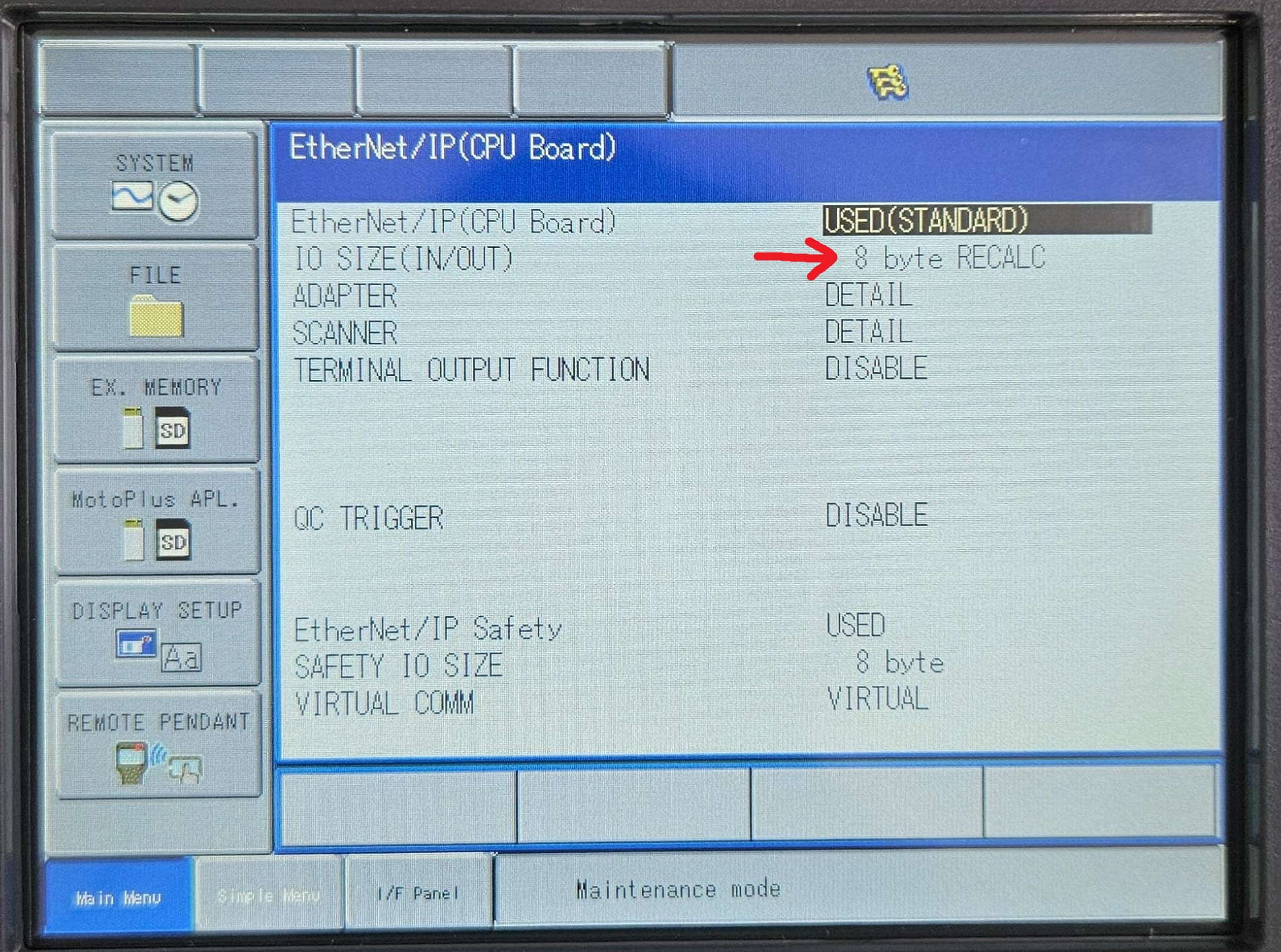
- Premere
Enter per confermare le nuove impostazioniENTER e confermare ilpopuppopup.
5. aprirà.Posizionamento
Oradel simodulo
aprirà
- Si apre la pagina
dovedichiederàassegnazionedovedellaposizionareposizioneildelmodulo,modulo:scorriamoscorrereefinoandiamoallapocoposizione immediatamente sotto la schedaEthernetIP:
EtherNet/IP.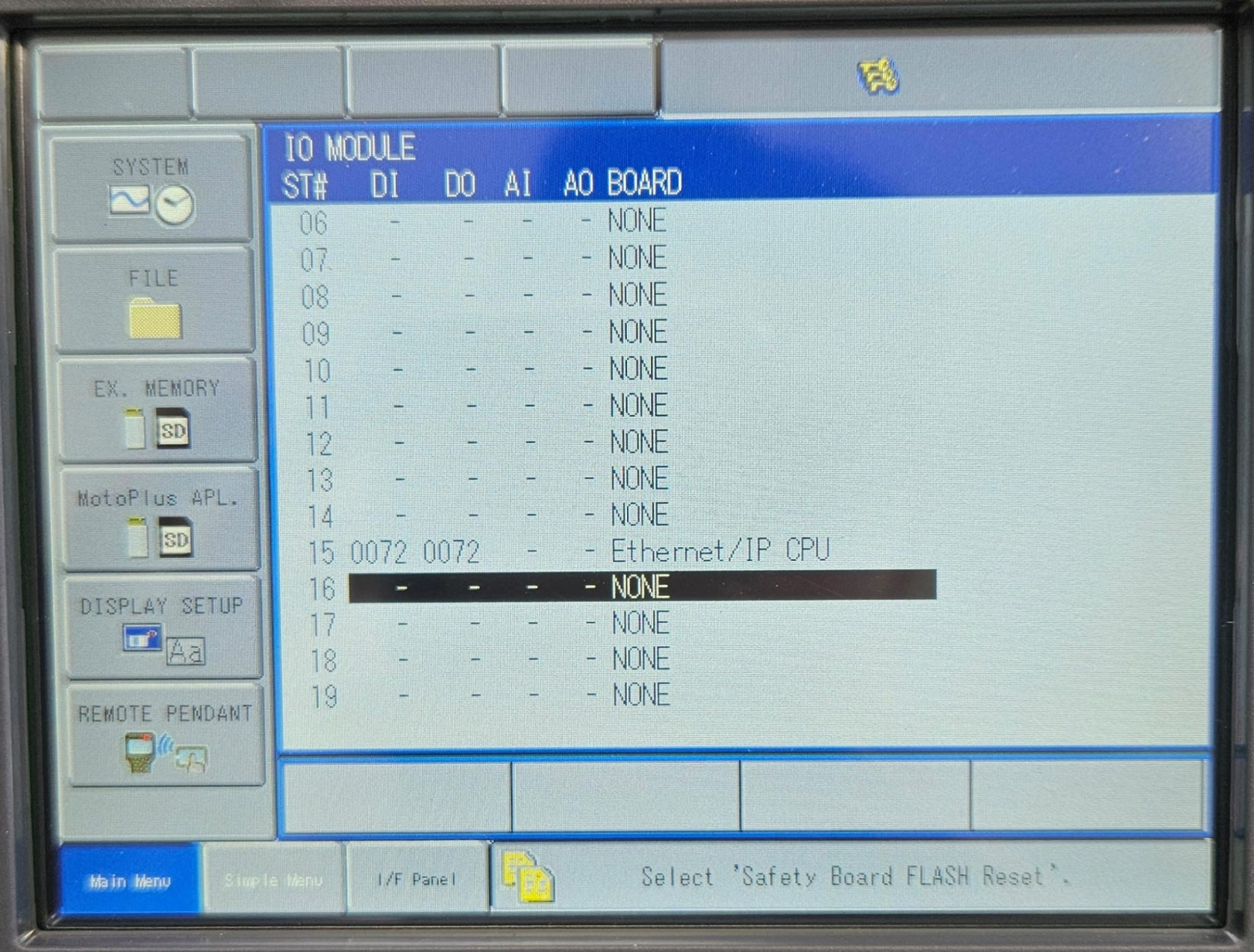
Da - Premere
premiamoENTER.Enter, e seSe la schermata non si chiude,bisogneràpremereEnterENTERfinchefinononallasi chiudechiusura (solitamentedi solito 3 volte).
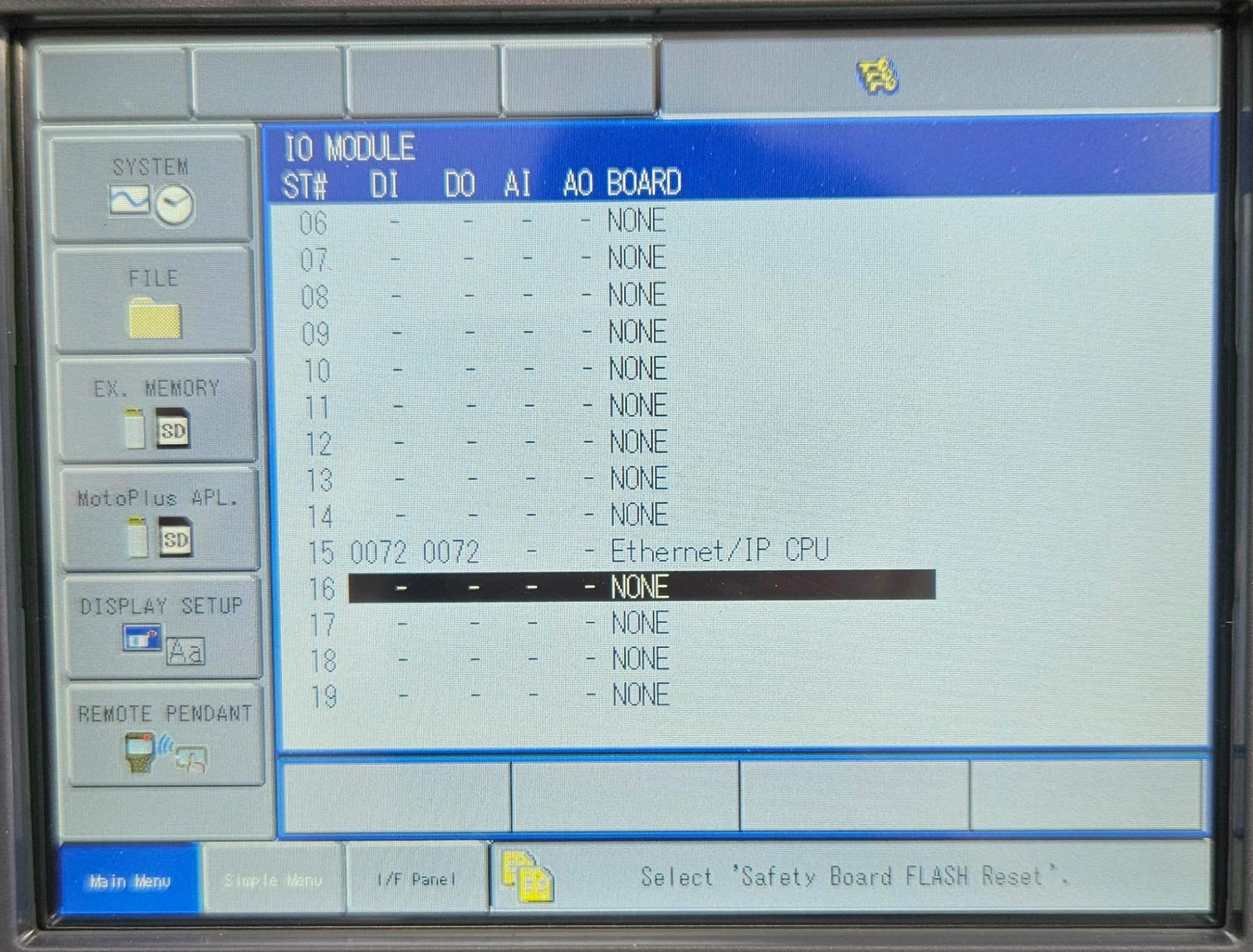
Passo successivo
La scheda è configurata. Ora bisognaoccorre configurare da dove partedefinire il range di Ingressi e Uscite,Uscite perda farlo,utilizzare: sarebbeproseguire meglio leggerecon la secondaguida paginaConfigurazione diIngressi questa/ guida.Uscite, Liche viene spiegatospiega come trovareindividuare un range di IO disponibililibero e impostarli.impostarlo.