
Creazione di un Cubo
IObiettivo: cubiconfigurare tornanoun molticubo utilidi perinterferenza che segnala quando il TCP del robot si trova all'interno di un volume definito.
Il bit del cubo serve, ad esempio, in una procedura di Home guidata,guidata: che impediscaimpedisce al robot di percorrereandare in Home con un movimento dritto in Homediretto senza prima evitareessersi allontanato da eventuali ostacoli.
Prerequisiti
- Accesso al teach pendant con livello di sicurezza almeno MANAGEMENT.
- Coordinate minime e massime del volume da monitorare.
1. Selezione del cubo
- Autenticarsi con livello di sicurezza
MANAGEMENT.almeno MANAGEMENT. - Aprire ROBOT → INTERFERENCE.

La - Selezionare il cubo da configurare. Si apre la sua pagina di
configurazione si trova in ROBOT -> INTERFERENCE:configurazione: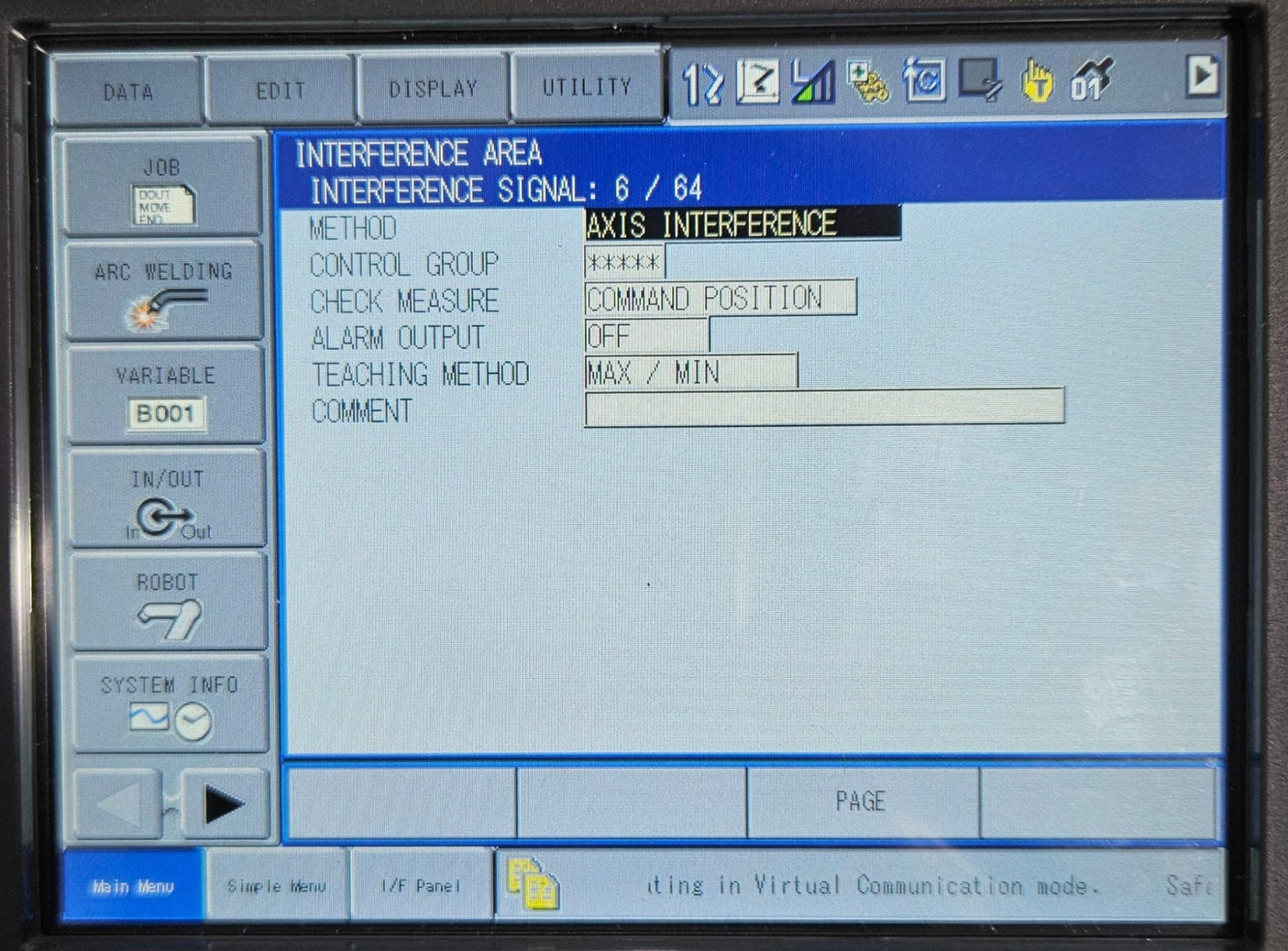
Daqui

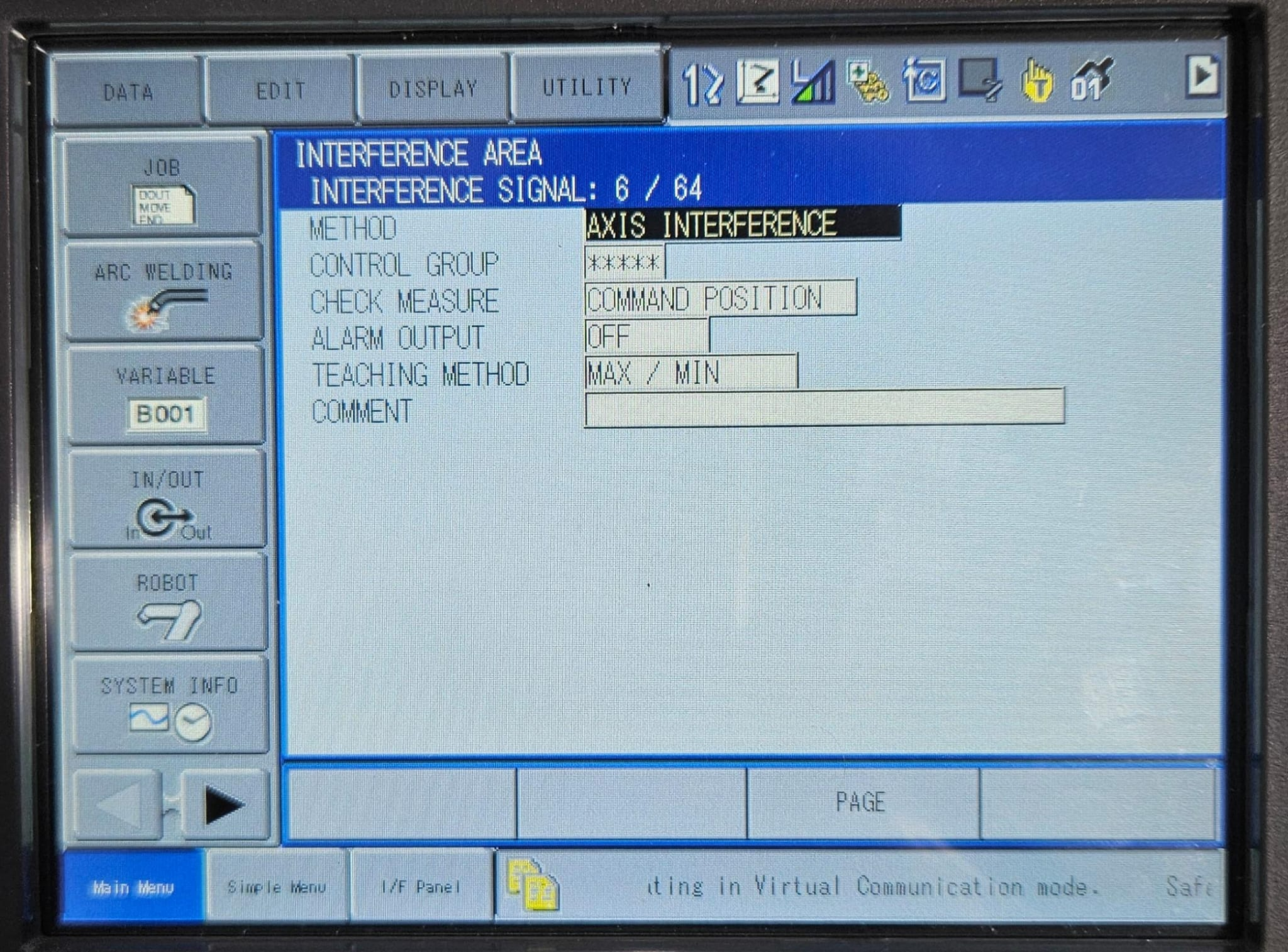
Cubo 64: non utilizzarlo. Yaskawa lo riserva alla posizione di Home.
2. Configurazione del cubo
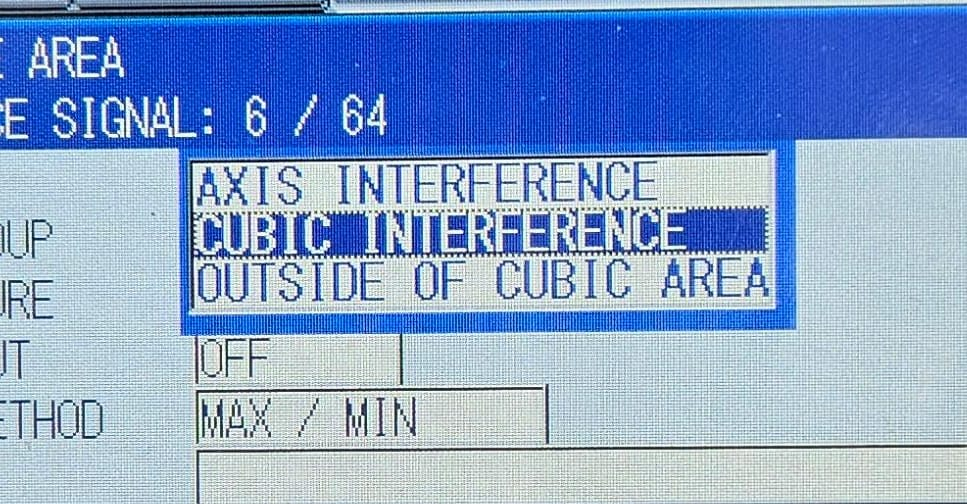
- Nel campo METHOD selezionare il
cubotipodesideratocubo.(non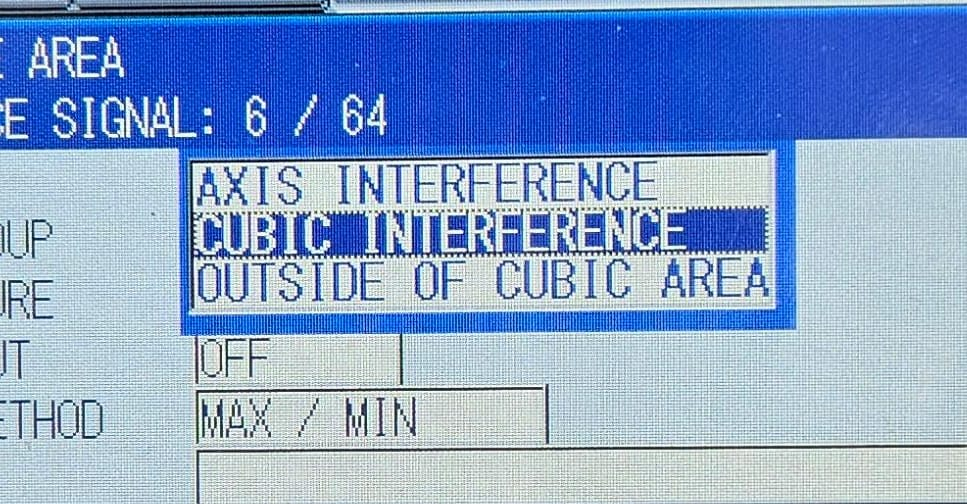
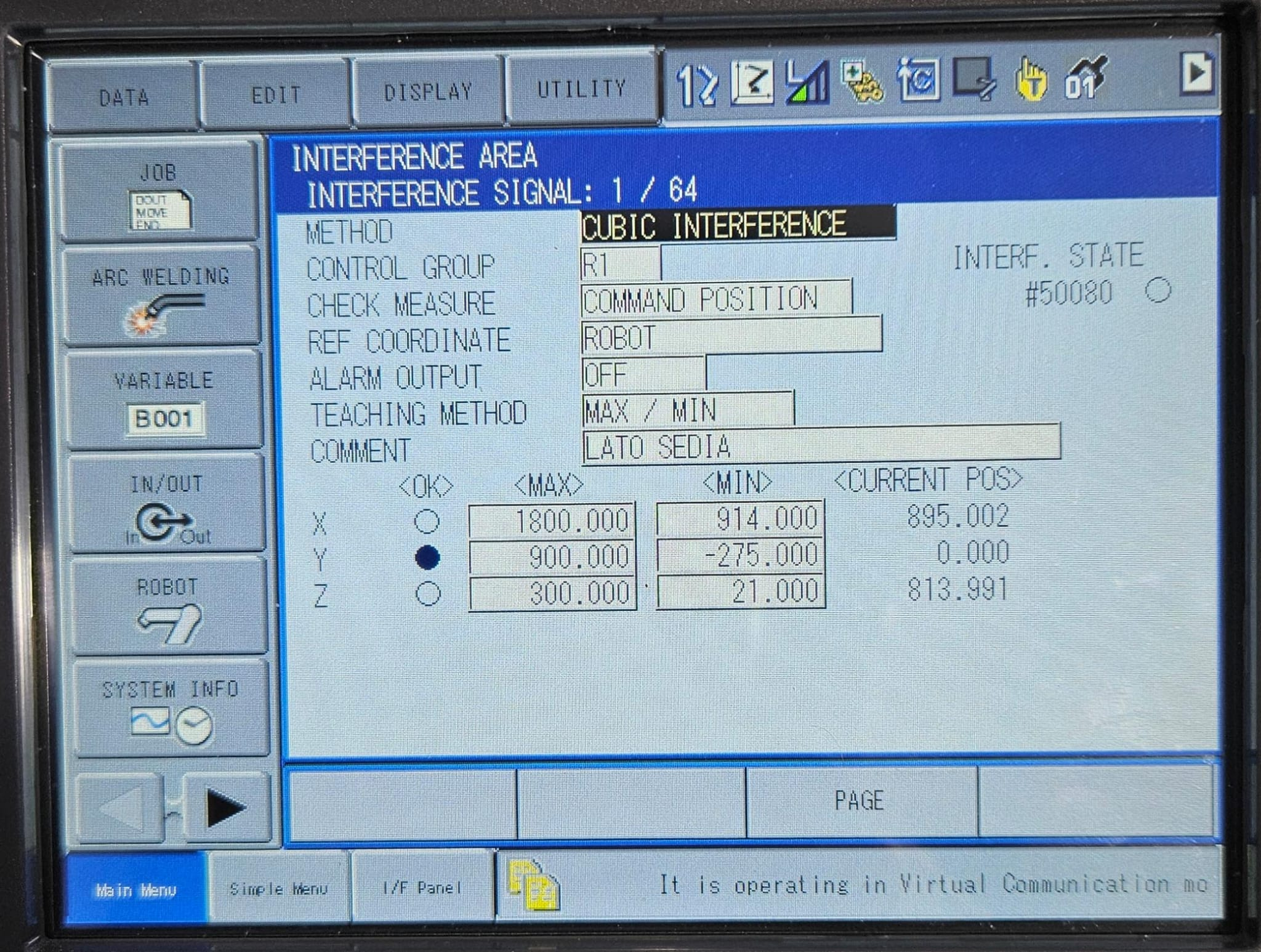
- Selezionare CONTROL GROUP e premere SELECT: il
cubogruppo64, in quanto è dedicato alla Home da Yaskawa). Il cubo si presenterà come:e potremo scegliere il METHOD cubo:Dopo di che selezionare CONTROL GROUP con SELECT, verràviene impostatoinautomaticamenteautomaticoaconR1. - Inserire la coordinata minima nel campo MIN e quella massima
MAX.nel campo MAX. - In alto a destra
noteremo che verrà indicatocompare il bit associato al cubo, cheverràsiattivatoattiva quando iltoolTCP del robotrisultaèdentroall'internoaldel cubo. Annotarlo: è il segnale da usare nel Job.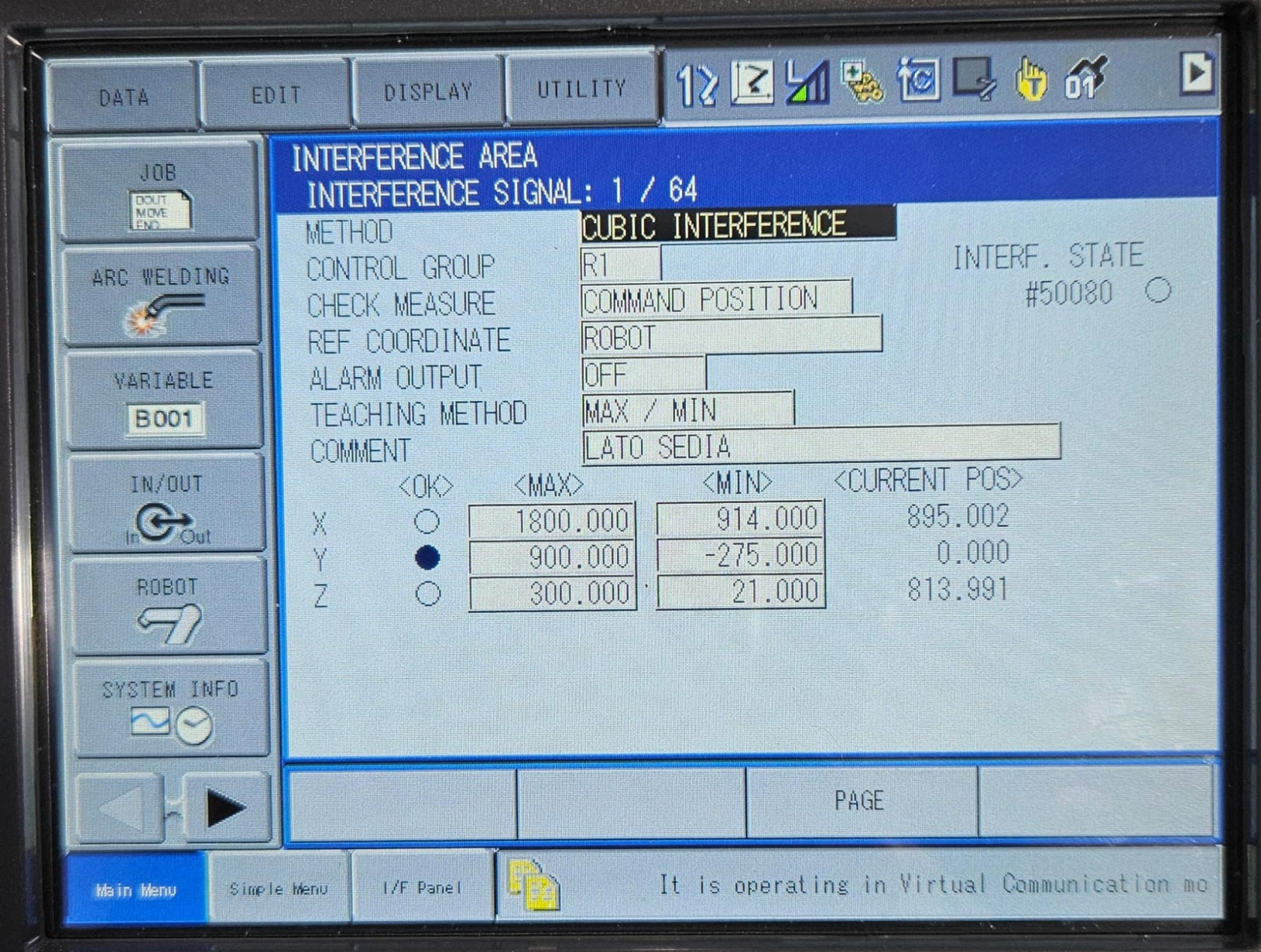
Riepilogo: TCP all'interno del cubo → bit del cubo attivo → segnale utilizzabile nel Job (es. per la Home guidata).