Programmi in Background (SYSTEM JOB)
In alcuni casi vi è la necessità di non toccare l'user LADDER, ma comunque avere un mirror di alcuni segnali. Nel nostro caso avevamo bisogno di prendere alcuni bit di una saldatrice (non collegato in nessun modo al PLC) e specchiarli al PLC.
Iniziamo con la creazione di un "SYSTEM JOB" (da non confondere con un normale JOB). Per fare ciò JOB -> CREATE NEW JOB
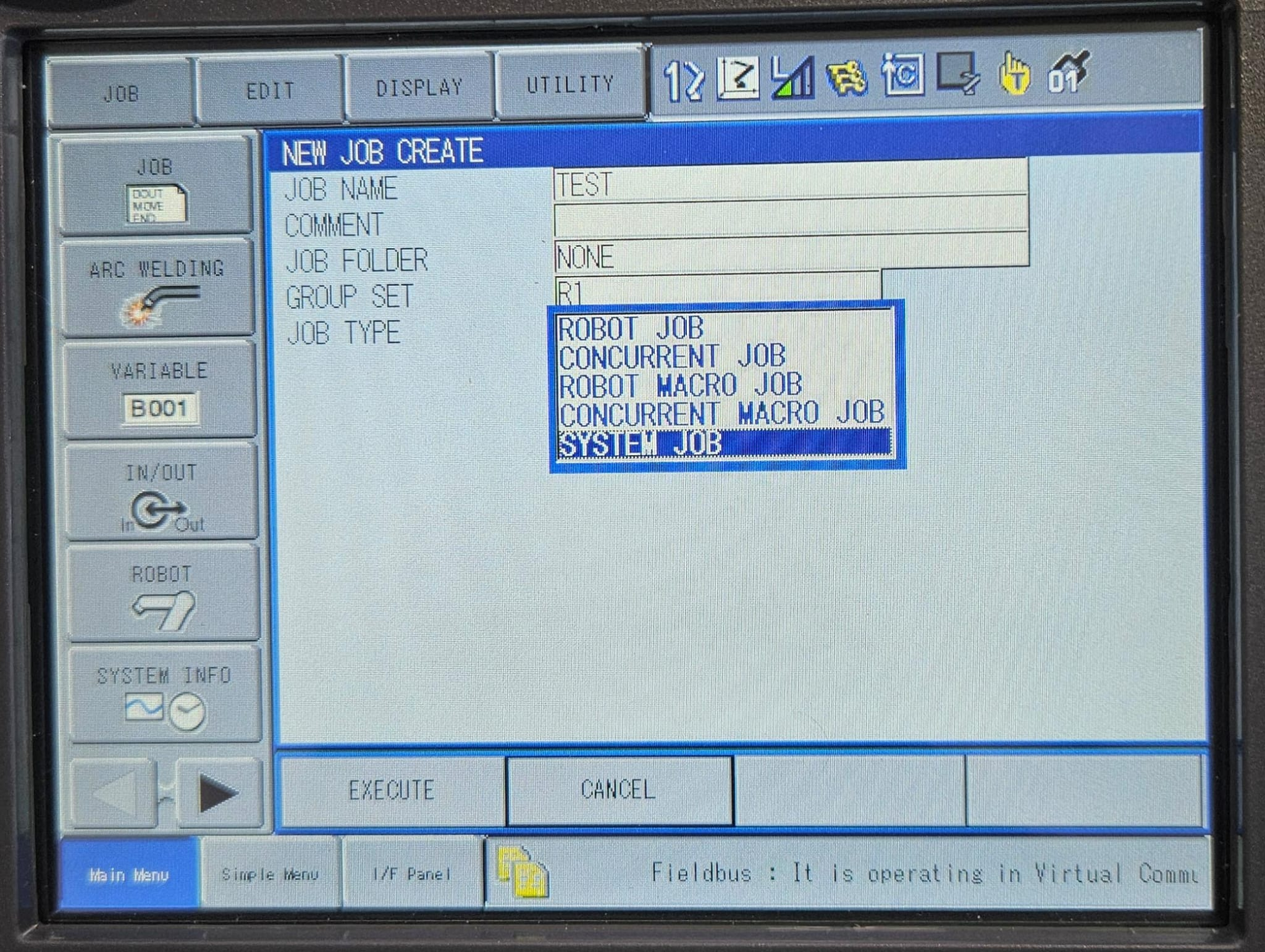
E assicurarsi che sia di tipo SYSTEM JOB. Nel mio caso lo chiamerò BACKGROUND.
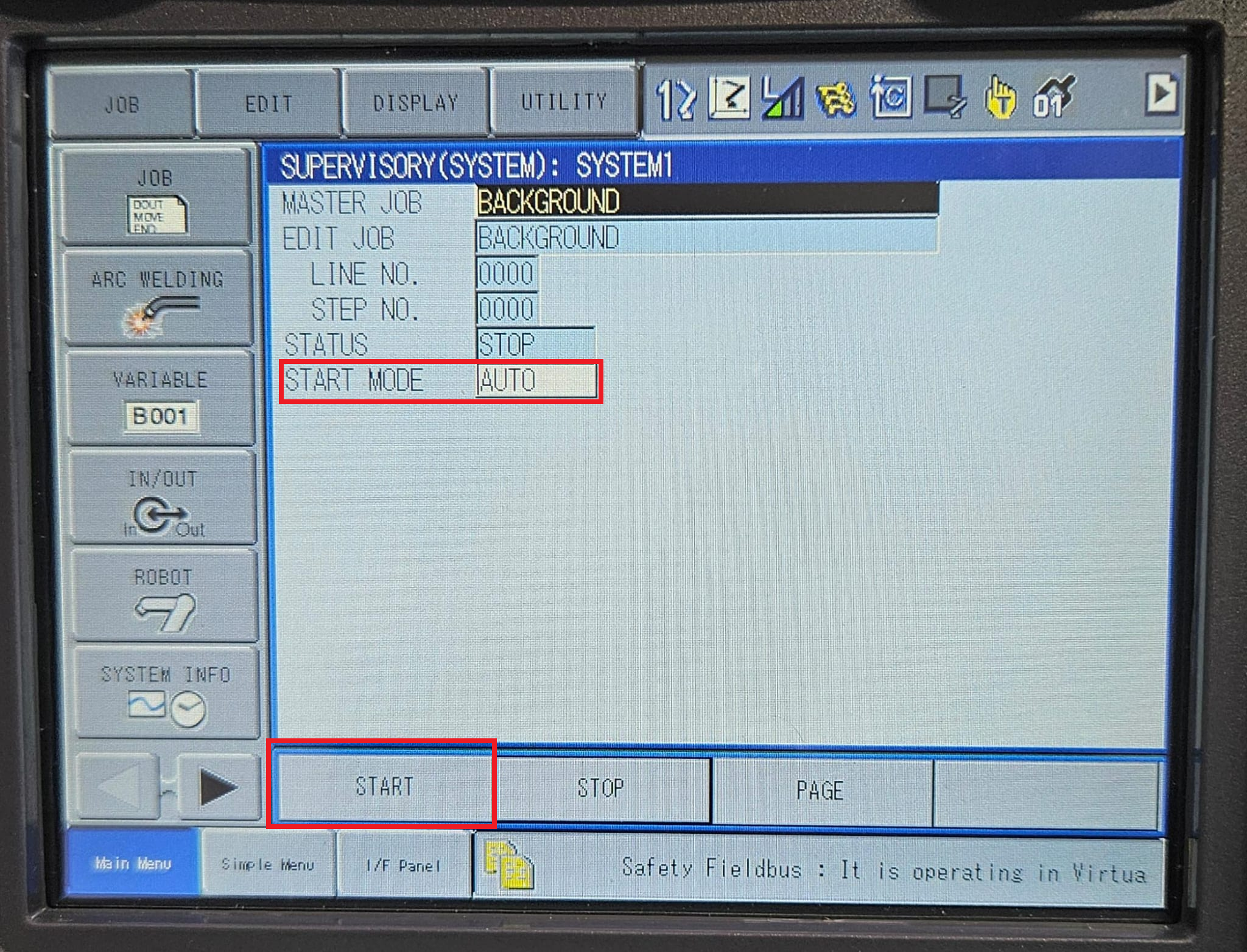
Se per caso non vi è l'opzione SYSTEM JOB, da assicurarsi di essersi loggati correttamente (almeno MANAGEMENT) e di non aver nessun SYSTEM JOB in START (per controllare ciò andare in JOB -> CTRL SYSTEM JOB e verificare che la voce STATUS sia in STOP, in caso contrario premere STOP in basso allo schermo).
Prima di procedere su come impostare il SYSTEM JOB, verrà esplicato brevemente il SJOB BACKGROUND in questione. Nel nostro caso, i due bit erano le uscite OUT#1518 e OUT#1519, e gli ingressi IN#34 e il byte IG#21 (che indicherebbe il numero di cui la saldatrice è in errore). Senza dilungarsi su cosa fa il programma in se:
/JOB
//NAME BACKGROUND
///FOLDERNAME FRIULTECH
//POS
///NPOS 0,0,0,0,0,0
//INST
///DATE 2026/11/12 15:00
///COMM STATI SALDATRICE VERSO PLC
///ATTR SC,RW,SY
///GROUP1 RB1
NOP
'================================
'SYSTEM JOB DI SOTTOFONDO
'ESEGUITO CICLICAMENTE DAL
'CONTROLLER: NO LOOP, NO TIMER
'IN#(34) WELDER READY
'IG#(21) ERRORNUMBER LOW BYTE
'IG#(22) ERRORNUMBER HIGH BYTE
'OT#(1518) ECO WELDER READY
'OT#(1519) ERRORE SALDATRICE
'B010-B013 USATE SOLO QUI
'================================
'MIRROR WELDER READY
DIN B010 IN#(34)
DOUT OT#(1518) B010
'ERRORE = ERRORNUMBER <> 0
DIN B011 IG#(21)
DIN B012 IG#(22)
SET B013 B011
OR B013 B012
JUMP *ERRORE IF B013<>0
DOUT OT#(1519) OFF
JUMP *FINE
*ERRORE
DOUT OT#(1519) ON
*FINE
END
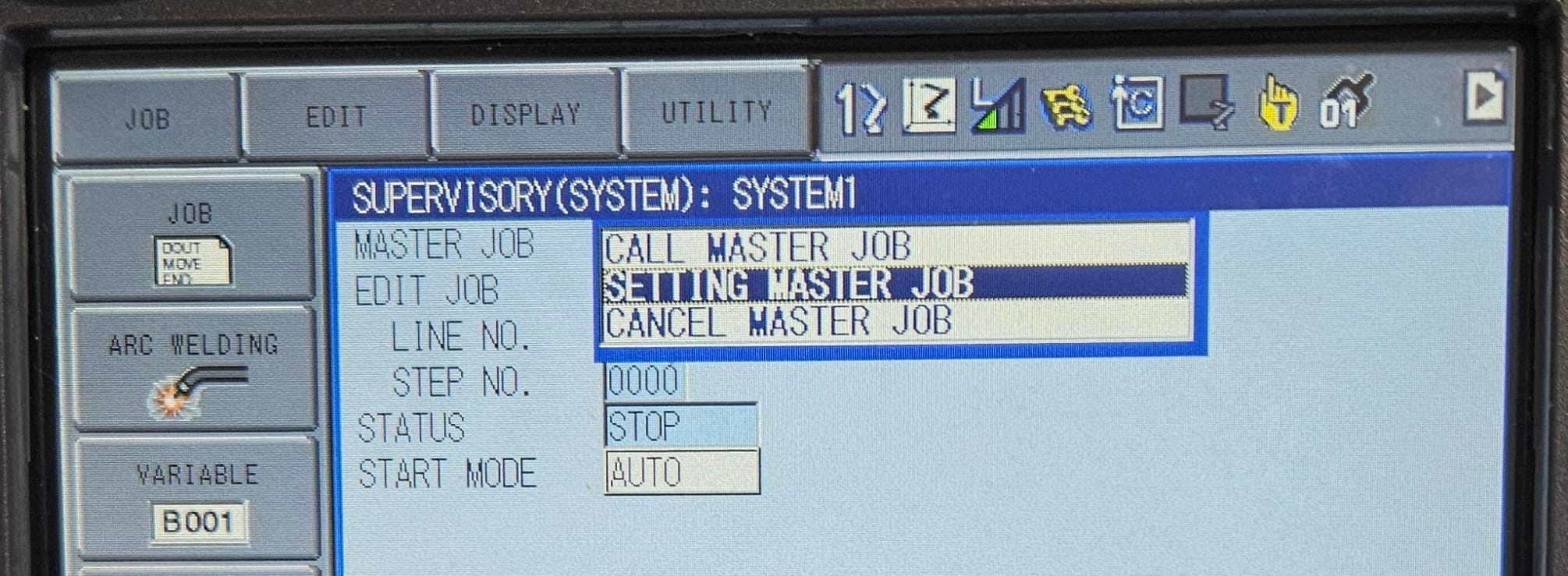
Una volta terminata la programmazione del SJOB bisognerà assegnarlo e farlo partire in automatico. Per fare ciò, recarsi in JOB -> CTRL SYSTEM JOB. Da qui premere SELECT nella voce MASTER JOB e premere SETTING MASTER JOB
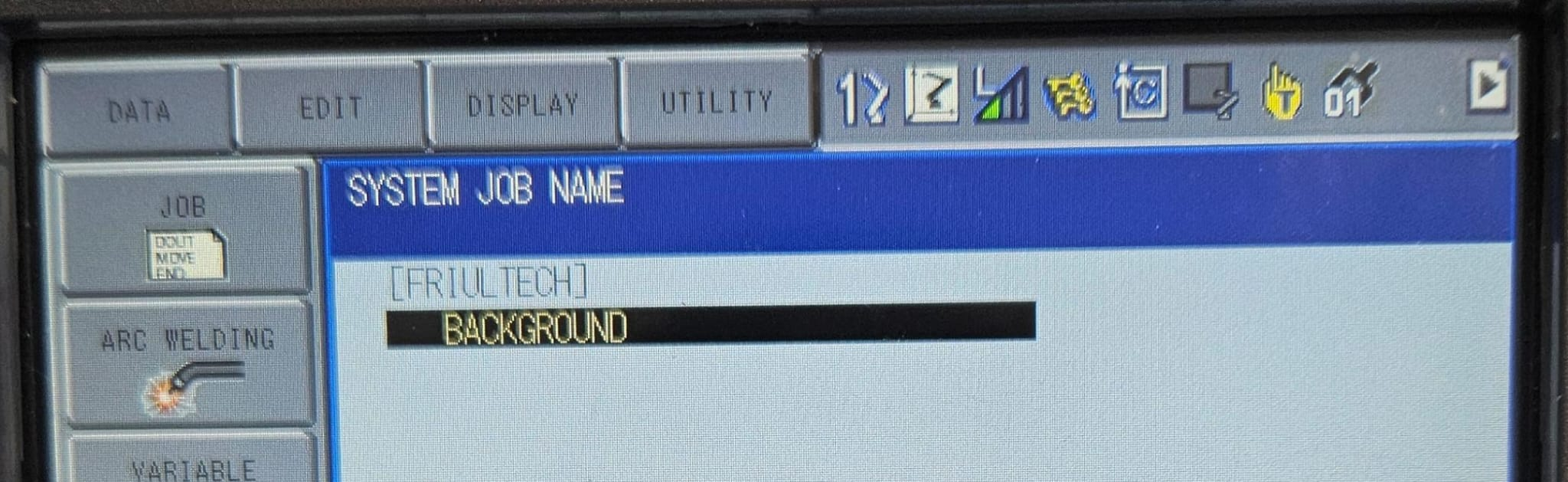
Verrà chiesto di selezionare un SYSTEM JOB, noi selezioneremo BACKGROUND
E ora si potrà impostare START MODE in AUTO, e infine premere STARTA in fondo allo schermo. Da ora in poi il SJOB partirà in automatico, anche al riavvio del cabinet